> AX 사례 · 제조
고객사 한글 사양승인서를 회사 엑셀 사양서 양식으로 옮기는 변환 스킬
한글 사양서를 엑셀로 옮기는 일, 글자보다 '쪽 나눔'이 더 까다로웠습니다.
01 · BACKGROUND
배경
밸브 부품을 만드는 제조사의 담당자는 고객사가 보낸 한글(.hwp) 사양승인서를 회사 엑셀 사양서 양식에 맞춰 다시 만듭니다. 표지·목차·개정이력·본문·사양승인원 표지까지 양식이 정해져 있어, 내용은 같아도 칸과 쪽을 맞추는 데 손이 많이 갑니다.
02 · PROBLEM
핵심 문제
한글 문서의 글자를 엑셀로 옮기는 것만으로는 사양서가 완성되지 않습니다. 정격·유량 같은 표가 쪽 경계에서 갈라지거나, 긴 문장이 칸을 넘치거나, 쪽 번호와 머리글 제품명이 어긋나면 고객사에 그대로 내기 어려운 문서가 됩니다.
03 · CAUSES
구조적 원인
- 01한글 문서와 엑셀 양식이 쪽을 나누는 방식이 달라, 내용을 옮긴 뒤 쪽 나눔을 사람이 다시 맞춰야 했습니다.
- 02흔히 쓰는 글자 추출 방식은 한글 문서 속 표 내용을 빠뜨려, 사양의 핵심인 수치 표가 통째로 빠질 수 있었습니다.
- 03한 쪽 47줄, 한 줄 폭, 쪽 번호 셈법처럼 양식 안에 숨은 규칙을 문서마다 눈으로 맞춰야 했습니다.
- 04머리글 제품명이 수식으로 이어져 있어, 머리글을 복사하는 방식에 따라 다른 칸을 가리킬 수 있었습니다.
04 · SOLUTION
해결 과정
"엑셀로 변환해 줘" 한 줄 뒤에 있는 일
"사양승인서 엑셀로 변환해 줘."
스킬을 부르는 말은 이 한 줄이면 됩니다.
고객사가 한글 파일로 보낸 밸브 조립품 사양승인서를, 회사가 쓰는 엑셀 사양서 양식으로 옮기는 일입니다.
겉으로는 글자를 옮기는 일입니다.
적용 범위, 정격, 유량, 표시 방법까지 문장과 숫자를 엑셀 칸에 차례로 넣으면 될 것처럼 보이죠.
회사 양식의 줄 수와 칸 폭을 세어 보니, 손이 가장 많이 가는 곳은 쪽을 나누는 방식이었습니다.
글자는 다 나왔는데 표가 빈 이유
한글 파일에서 내용을 꺼내는 가장 손쉬운 방법은 글자만 뽑아내는 도구입니다.
문단은 잘 나옵니다. 그런데 사양서의 핵심인 정격·소비전류·유량 표의 내용이 빠집니다.
꺼내는 방식 | 문단 | 표 안의 수치 | 도면 그림 |
|---|---|---|---|
글자만 뽑기 | 나옴 | 빠짐 | 없음 |
문서 구조째 읽기 | 나옴 | 칸까지 그대로 | 그림 파일로 따로 |
그래서 방식을 바꿨습니다.
한글 문서를 웹 문서 형태로 바꾼 뒤, 그 안의 표와 문단을 구조째 읽어 옵니다.
한글 사양서는 글자만 뽑지 않고, 표와 문단을 구조째 읽어 온다.
한 쪽 47줄, 양식을 정하는 숫자 세 개
회사 엑셀 양식은 가로 27칸짜리 촘촘한 격자입니다.
셀 하나가 글자 한두 개 크기라, 문장도 표도 이 격자 위에 칸을 합쳐 그립니다.
47줄 | 42줄 | 90칸 |
|---|---|---|
A4 한 쪽의 줄 수 | 머리글을 뺀 본문 줄 수 | 한 줄에 들어가는 폭 |
한글 문서는 글이 길어지면 알아서 다음 쪽으로 넘어갑니다.
엑셀은 그렇지 않습니다. 줄을 넘긴 만큼 인쇄할 때 쪽이 밀리고, 머리글이 본문 한가운데 찍히기도 합니다.
그래서 긴 문장은 폭 90에서 직접 줄을 나누고, 들여쓰기 깊이만큼 폭을 줄여 셉니다.
표는 한 쪽에 통째로 둡니다. 표 제목 줄은 뒤따르는 두 줄과 같은 쪽에 둡니다.
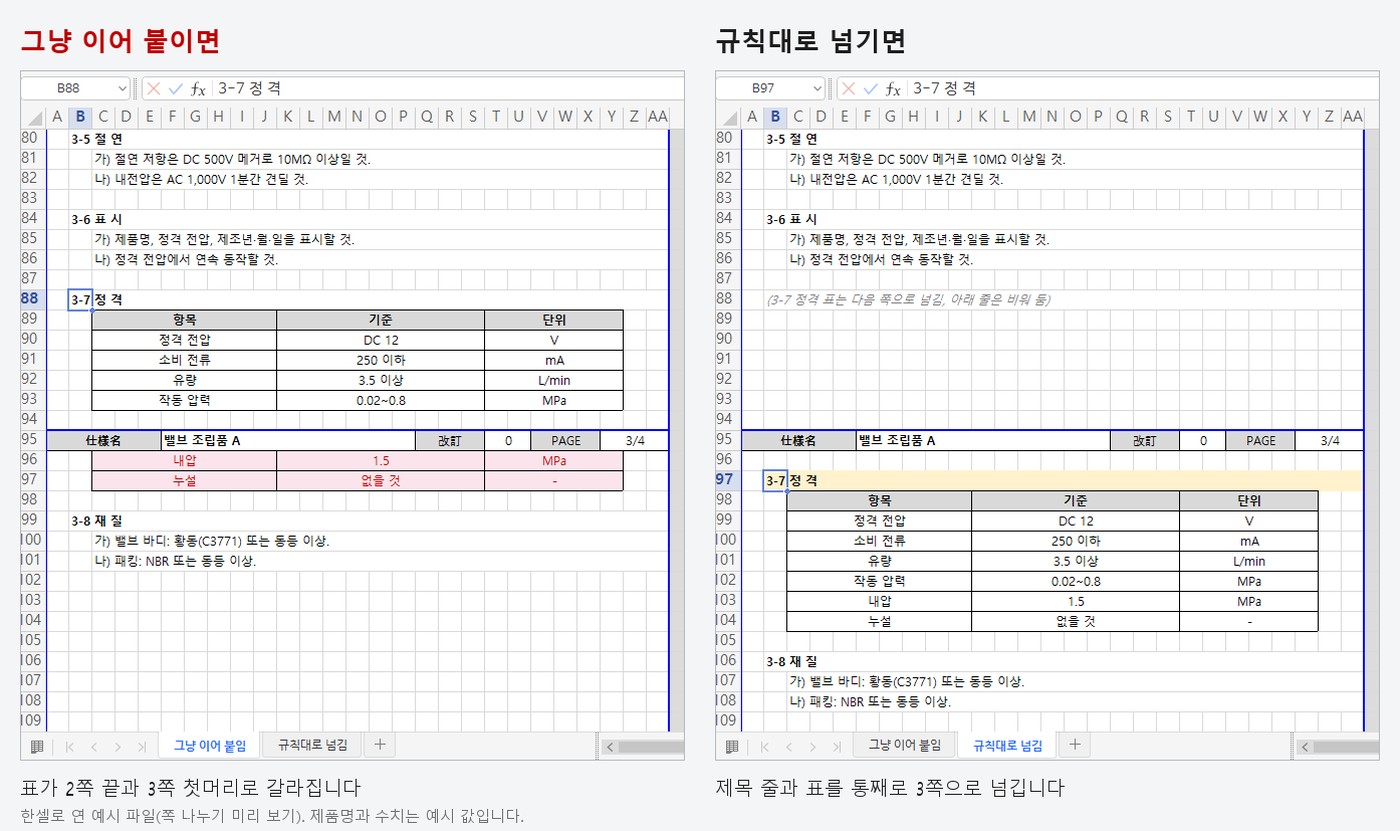
▲ 예시 값으로 만든 표로 두 가지 배치를 비교한 그림입니다. 표 내용은 실제 사양서와 다릅니다.
과정에서 쓰는 '1페이지 기획서'에는 '처리는 3단계 이내'라는 칸이 있습니다.
이 업무에서 그 3단계 중 하나는 결국 '쪽 나누기'였습니다. 겉으로는 잘 안 보이는 단계죠.
Claude에게 맡기기 전에 정한 네 가지
원본 문구·수치·오탈자는 고치지 않는다. 고객사가 승인한 문서라, 틀려 보이는 글자도 그대로 옮깁니다.
원본에 없는 값은 비워 둔다. 다른 곳에서 값을 가져와 채웠다면 반드시 알려 달라고 했습니다.
총 쪽수에 사양승인원 표지는 넣지 않는다. 1쪽 표지의 '1/총쪽수'는 표지와 본문(도면이 있으면 도면까지)만 셉니다.
도면 쪽은 요청할 때만 만든다. 대신 목차의 도면 항목은 늘 넣어 둡니다.
2번은 교육에서 기획서 [10]번 칸, '사람이 반드시 확인해야 하는 것'을 적으며 나온 규칙과 같은 자리입니다.
고객사가 승인한 수치라서, 다른 곳에서 가져온 값이 섞이면 어디서 왔는지부터 밝혀야 하기 때문입니다.
두 번째 판에서 바뀐 수식 한 칸
스킬 파일은 두 판이 있었는데, 맞대어 보니 달라진 곳이 한 줄이었습니다.
머리글이 반복되는 쪽마다 제품명 칸에 넣는 수식입니다.
첫 번째 판 | 두 번째 판 | |
|---|---|---|
제품명 칸 수식 | =F48 | =$F$48 |
머리글을 다른 쪽으로 복사하면 | 가리키는 칸도 같이 밀림 | 늘 첫 머리글의 제품명을 가리킴 |
엑셀은 '$' 없는 칸 주소를 복사한 위치에 맞춰 옮깁니다. 47줄 아래로 복사하면 =F48이 =F95가 되는 식이죠.
나중에 누가 머리글을 복사해 쪽을 늘려도 제품명이 늘 첫 머리글을 보도록, 주소를 못 박아 둔 겁니다.
실제로 돌아가게 짠 순서
넣는 것: 회사 엑셀 사양서 양식(옛 .xls 형식) 한 개, 고객사가 보낸 한글 사양승인서 한 부
요청: "사양승인서 엑셀로 변환해 줘." 양식은 그대로 두고 새 형식으로만 바꿔 바탕으로 씁니다.
나오는 것: 원본과 같은 이름의 엑셀 파일. 1쪽 표지(문서번호·개정번호·개정일자·목차·개정이력), 본문 쪽들, 마지막 장 사양승인원 표지
확인: 파일을 PDF로 바꿔 쪽 수가 맞는지, 넘친 쪽이 없는지 한 쪽씩 눈으로 봅니다.
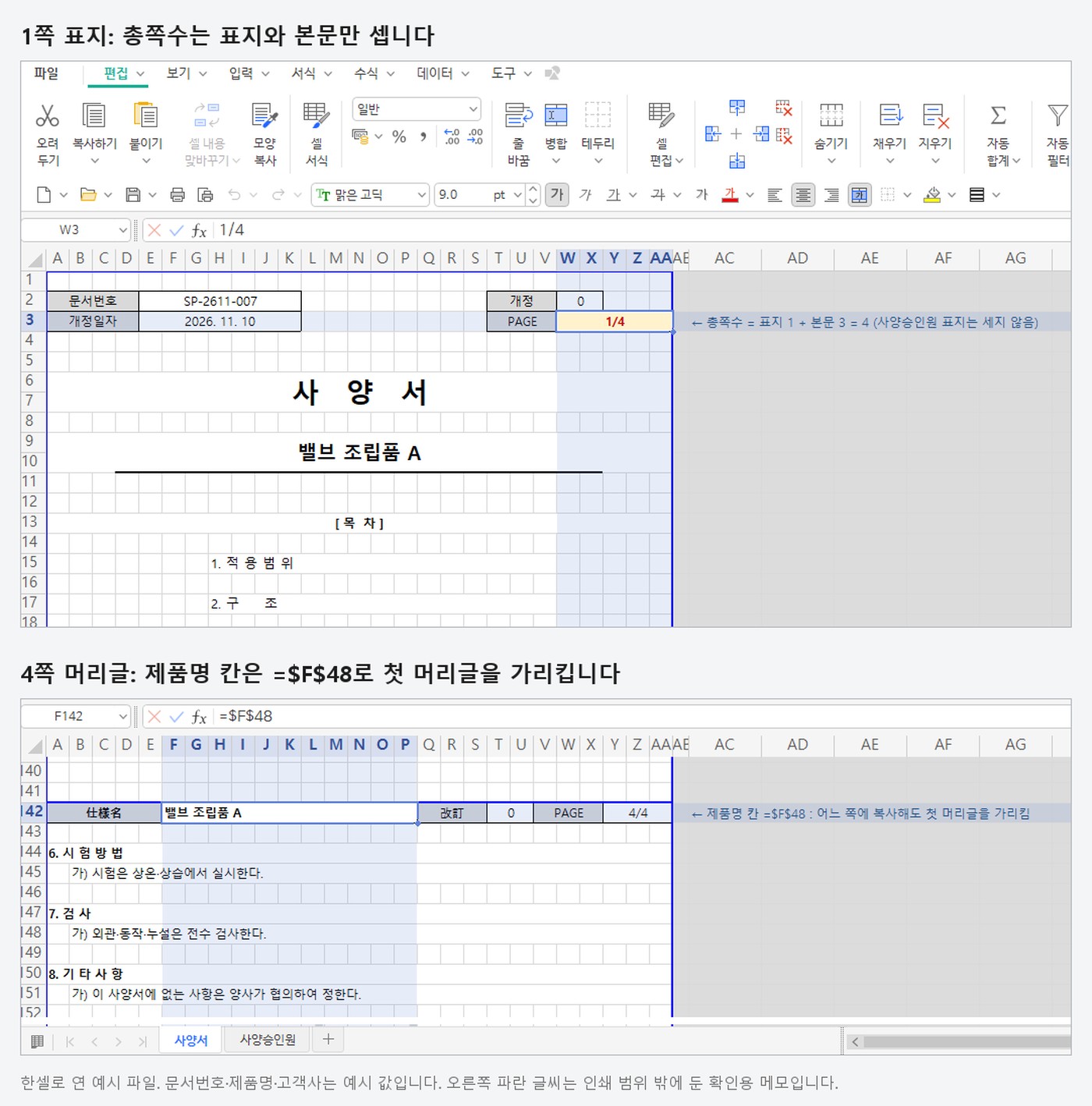
▲ 예시 값으로 만든 변환 결과 파일을 한셀에서 연 화면입니다. 제품명과 사양 값은 실제와 다릅니다.
4번 확인을 PDF로 하는 이유는 엑셀 화면에서는 쪽 경계가 잘 보이지 않기 때문입니다.
인쇄될 모양으로 한 번 펼쳐 봐야 넘친 쪽이 드러납니다.
Claude에게 맡길 일 | 사람이 볼 일 |
|---|---|
한글 문서에서 표·문단 읽어 오기 | 표 수치가 원본과 같은지 대조 |
47줄 기준 쪽 나누기, 폭 90 줄바꿈 | PDF로 본 쪽 수와 넘침 |
표지·머리글·사양승인원 표지 값 채우기 | 비워 둔 칸과 다른 곳에서 가져온 값 |
선 그림을 글로 바꾸기(제조년·월·일 표시) | 도면 쪽을 넣을지 결정 |
쓰던 양식 파일을 바탕에 두고 칸만 채우니, 회사 양식은 바뀌지 않습니다.
개정판이 나올 때마다 같은 모양으로
사양서에는 개정번호와 개정이력 칸이 있습니다. 사양이 바뀌면 같은 양식으로 다시 만든다는 뜻이죠.
매번 같은 규칙으로 쪽이 나뉘면, 이전 판과 새 판을 나란히 놓고 바뀐 곳만 찾기도 쉬워집니다.
개정판을 받을 때마다 쪽을 다시 맞추던 시간이 줄어듭니다.
05 · RESULTS
성과
핵심 성과 지표
표 빠지는 글자 추출 → 표까지 양식대로 변환