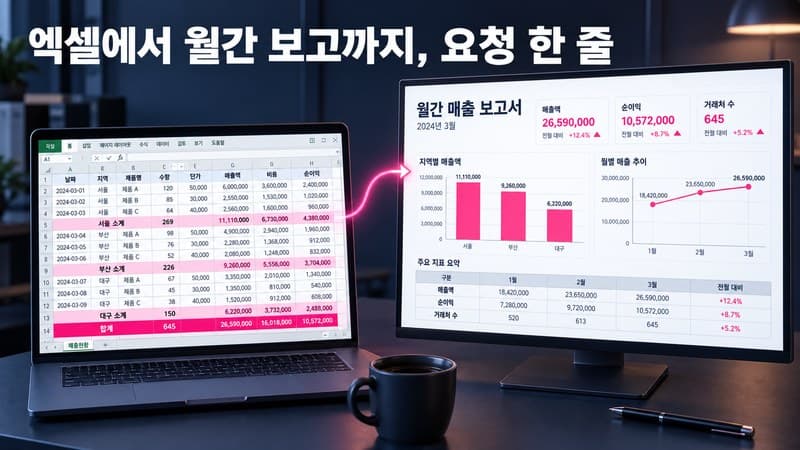
월 미팅 전날 밤. 매출 엑셀 하나, 지난달 PPT 하나, 그리고 계산기.
이번 교육생은 영업관리 팀장입니다. 매달 YTD 비교, 제품군 비교, 집중 관리 품목(Focus items) 진행률, 팀별 실적을 정리해 PPT로 발표합니다. 매출 엑셀은 본인 표현으로 '방대한' 크기였습니다.
요청은 세 줄, 성격은 전부 달랐다
교육 전에 받은 요청서는 짧았습니다. 세 문단이 전부였죠.
요청 | 주기 | 판단 |
|---|---|---|
월 매출 분석 → PPT로 월 미팅 발표 | 매달 | 가장 명확, 이번 교육의 본체 |
팀원 각자의 분석 파일 리뷰 | 수시 | '자료 검토'인지 '대화'인지 확인 필요 |
CRM·Slack 동향 공유 | 수시 | 도구로는 가능, 접속 권한 확인 필요 |
셋을 한 번에 하려 들면 어느 것도 끝나지 않습니다. 매달 반드시 돌아오고 데이터가 이미 파일로 있는 첫 번째부터 잡았습니다.

'방대한 엑셀'에서 먼저 의심한 것, 합계 행
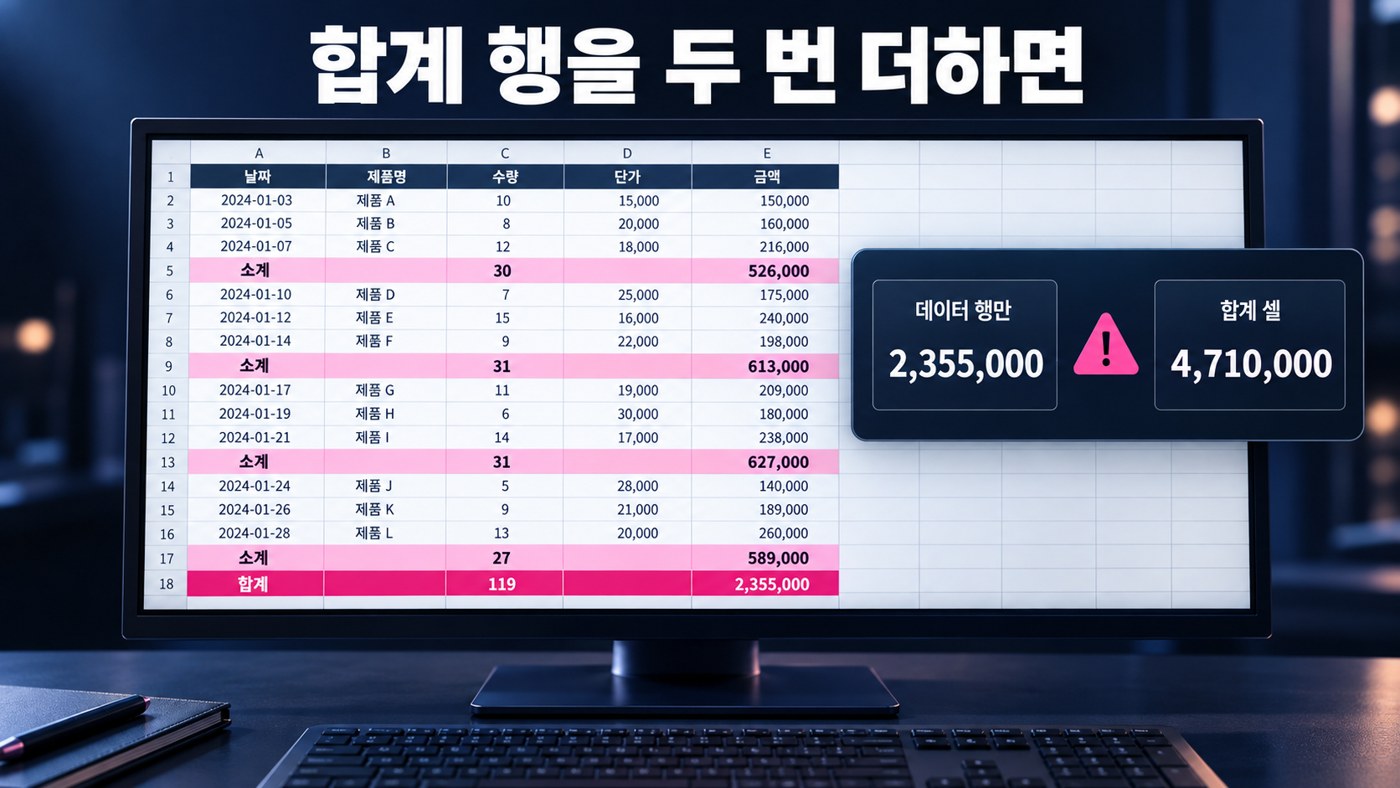
큰 매출 엑셀에는 거의 늘 소계와 합계 행이 섞여 있습니다. 제품군마다 소계, 팀마다 소계, 맨 아래 총계. 이걸 데이터 행과 같이 더하면 같은 매출이 두 번, 세 번 잡힙니다. 다른 교육생 케이스에서 실제로 나왔던 함정이라 이번엔 계산 전에 규칙부터 걸어 뒀습니다.
데이터 행만 더한 값과 엑셀에 이미 있는 합계 값을 대조하고, 다르면 계산을 멈추고 먼저 물어볼 것
둘 중 어느 쪽이 맞는지는 AI가 고르지 않습니다. 팀장이 봅니다.
계산 전에 열 이름부터 확인
엑셀은 달마다 조금씩 바뀝니다. '매출액'이 '금액'이 되기도 하고, 제품군 열이 어느 달엔 '카테고리'로 붙어 있기도 합니다. 그래서 첫 단계에서는 계산을 하지 않습니다. 시트 목록, 열 이름, 날짜 형식, 제품군과 팀 구분 값, 소계 행 위치까지 먼저 보여 주고 확인을 받은 다음에야 숫자를 만집니다.
열 이름 후보는 표로 정리해 뒀고, 처음 보는 이름이 나오면 물어본 뒤 표에 한 줄 추가합니다. 제품군이나 팀이 비어 있는 행은 '미분류', '미배정'으로 따로 셉니다.
PPT에서는 숫자를 다시 계산하지 않는다
분석과 PPT 만들기는 단계를 나눴습니다. 슬라이드에 들어가는 숫자는 앞 단계에서 나온 값을 그대로 옮기기만 합니다. PPT를 만들면서 한 번 더 계산하면, 같은 달 매출이 표와 그래프에서 다르게 찍히는 일이 생기거든요.
기존 월간 보고 양식이 있으면 그 구성 그대로 숫자만 바꿔 넣고, 없으면 기본 네 장으로 만듭니다.
이번 달 총매출·YTD 요약
제품군별 비교
Focus items 진행률
팀별 실적 비교
Focus items는 목표 값이 확인된 품목만 달성률을 냅니다. 목표를 못 찾은 품목은 목록으로만 보여 주고요. 거래처명과 담당자 개인 이름은 슬라이드에 남기지 않고 팀 단위로만 씁니다.
시간이 없어도 검산은 남긴다
교육은 4시간이었고, 전부 못 끝낼 수도 있었습니다. 그래서 버리는 순서를 미리 정했습니다. Focus items와 팀별 비교를 먼저 빼고, 그다음이 제품군 비교. 마지막 검산은 어떤 경우에도 빼지 않습니다.
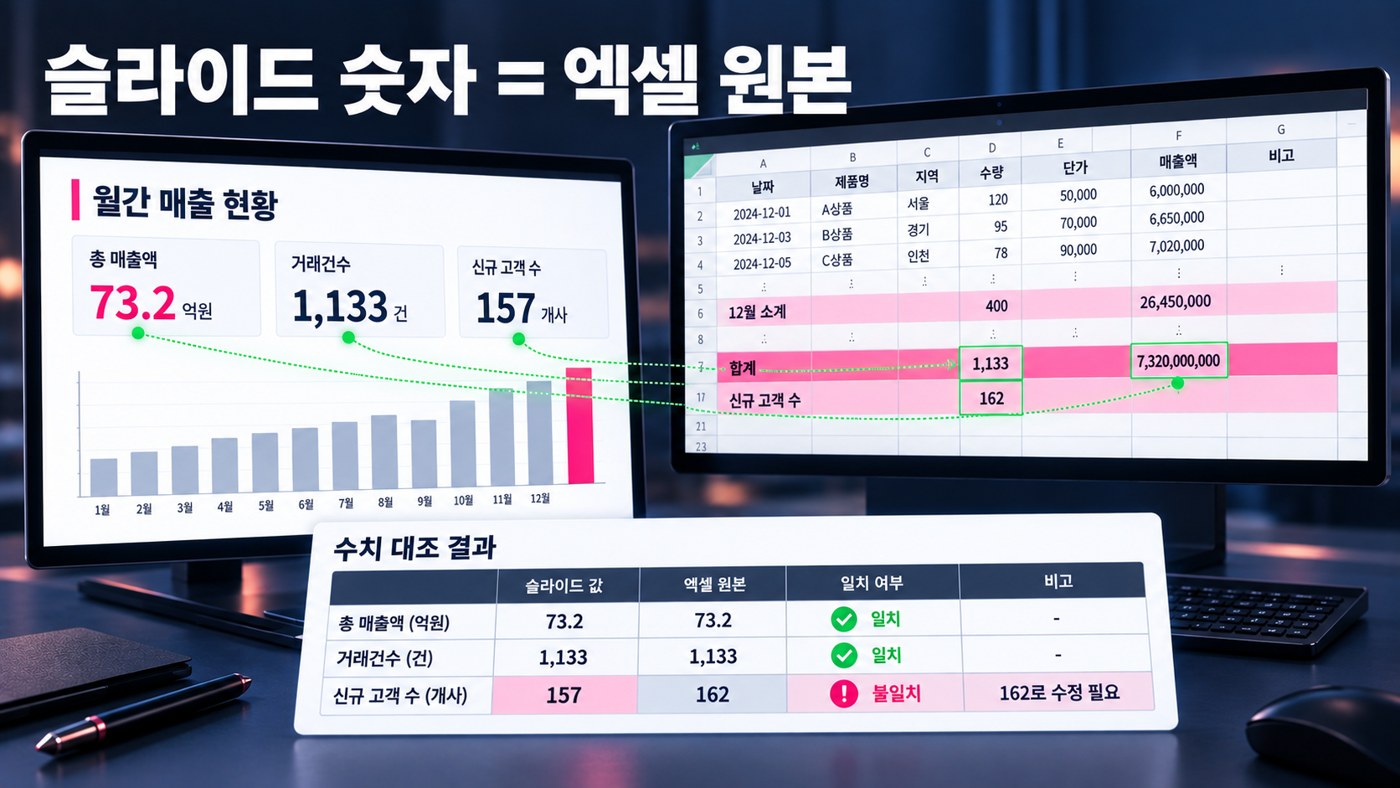
검산표 열 | 들어가는 것 |
|---|---|
슬라이드에 적힌 값 | PPT에 들어간 숫자 그대로 |
엑셀 원본 값 | 같은 항목의 원본 셀 값 |
일치 여부 | 하나라도 불일치면 그 슬라이드를 고친다 |
숫자 하나 잘못 옮긴 PPT가 그대로 팀 회의 화면에 뜨는 것. 이 프로젝트에서 제일 피하고 싶었던 장면입니다.
Slack은 '안 된다'에서 '승인만 남았다'로
세 번째 요청인 Slack 동향 분석은 처음에 '불가'로 적었습니다. 수업에서 다룬 커넥터가 Gmail, 드라이브, 캘린더 세 가지뿐이었거든요.
다시 보니 기준이 이상했습니다. 물어야 할 건 'Claude로 되는가'였습니다. Cowork에는 Slack 커넥터를 붙일 수 있고, 막히는 곳은 워크스페이스 관리자 승인 하나였습니다. 판정을 '조건부 가능'으로 고쳤습니다.
승인이 나기 전에는 채널 대화를 복사해 붙여 넣고 3~5줄로 요약받는 방식으로 시작합니다. 승인이 나면 예약 실행을 걸어 매주 월요일 아침 영업팀 채널 요약을 받아 보는 데까지 갈 수 있습니다.
팀원 리뷰는 나눠서 봤습니다. 팀원이 만든 분석 파일이 원본과 어디서 어긋나는지 대조 자료를 만드는 건 Claude가 합니다. 그 자료를 들고 팀원과 이야기하는 건 팀장 몫입니다.

다음 달부터 달라지는 것
교육 전 | 교육 후 | |
|---|---|---|
월간 보고 PPT | 엑셀에서 숫자를 뽑아 슬라이드로 옮기기 | "이 스킬로 이번 달 매출 분석해 줘" 한 줄 |
합계 확인 | 눈으로 다시 더해 보기 | 데이터 합계와 합계 셀 자동 대조 |
숫자 검증 | 발표 전에 한 번 더 훑어보기 | 슬라이드-원본 검산표 |
Slack 동향 | 정리할 틀 없음 | 붙여넣기 요약 → 승인 후 매주 자동 |
확인한 열 이름과 계산 방식은 '월매출분석-PPT'라는 스킬로 묶었습니다. 다음 달에 어긋나는 게 나오면 누적판례 파일에 한 줄씩 쌓아 갑니다.
월말 보고, 어느 회사나 비슷합니다
같은 숫자를 엑셀, 메일, PPT에 세 번씩 옮겨 적고, 합계가 안 맞으면 소계 행을 하나씩 다시 더해 봅니다. 지난달 PPT를 복사해 숫자만 바꾸다가 그래프 하나가 지난달 그대로 나간 적도 한 번쯤 있을 거고요.
이번 교육생이 가져온 요청서는 세 문단짜리였습니다. 교육에서는 그중 매달 돌아오는 하나를 골라 스킬로 만드는 데 집중했고, 나머지 둘은 어디서 막히는지와 다음에 할 일까지 정리해 갔습니다.
숫자 옮기는 시간은 AI에게, 팀원과 마주 앉는 시간은 팀장에게.