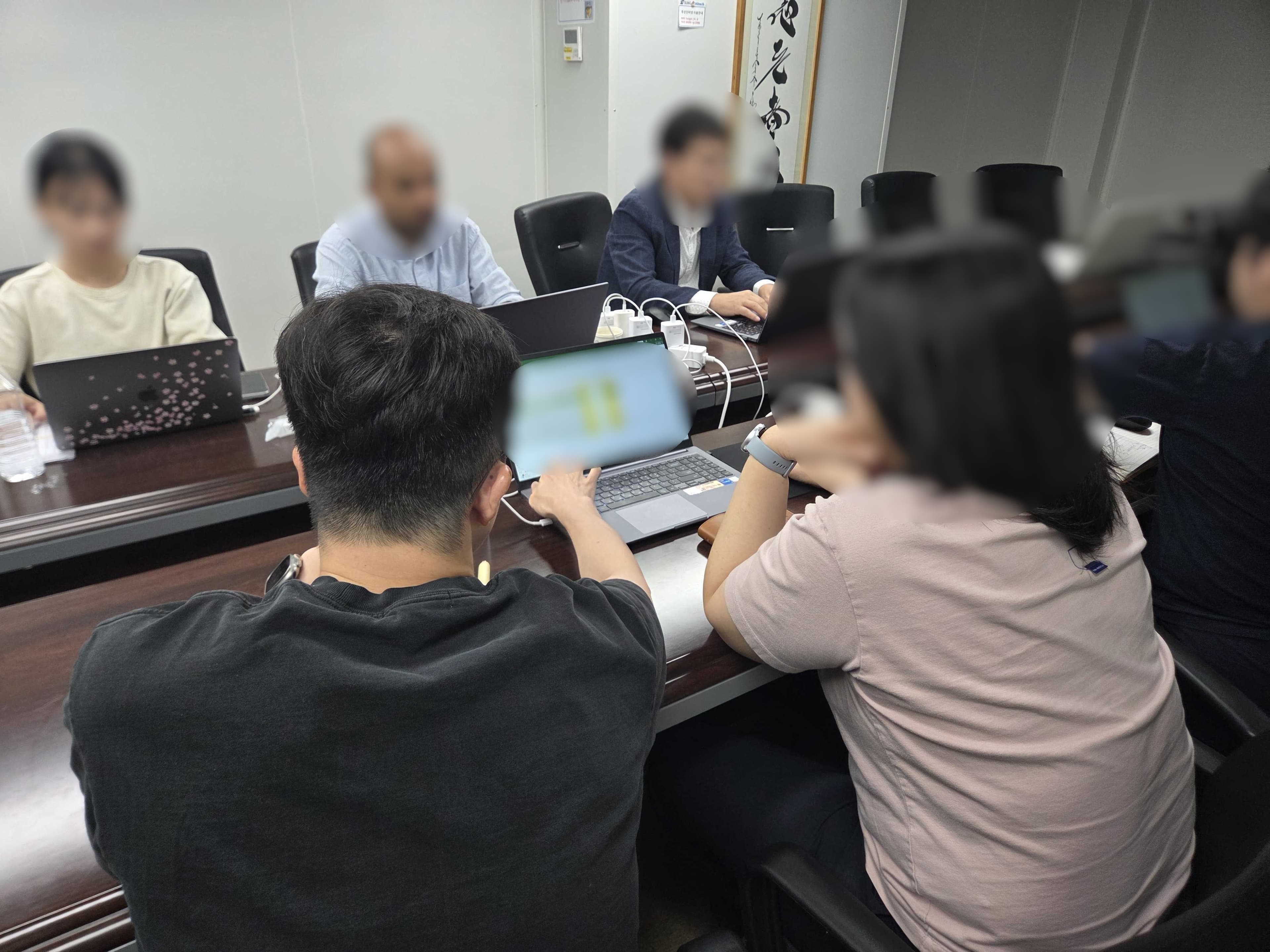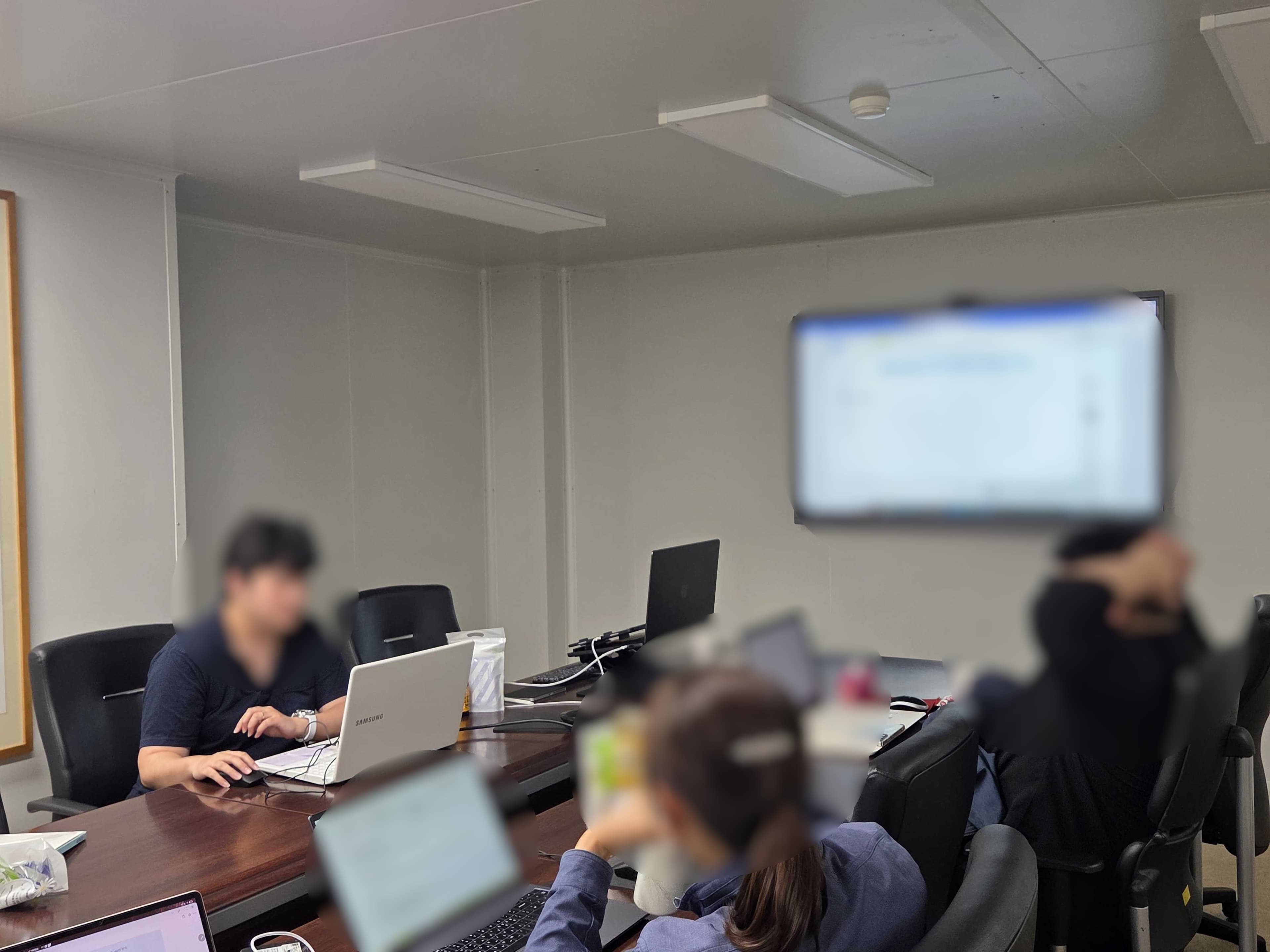
아래 사례는 실제 참가자의 업무를 적용한 프로젝트 결과를 바탕으로 합니다.
단, 업무 데이터 등의 보안을 위하여 이미지는 AI를 활용하여 제작하였습니다.
생산팀의 한 주는 생산지시서를 받는 데서 시작합니다.
지시서의 모델과 수량은 생산계획표로,
매일의 업무일지로,
월말에는 마감보고서로 옮겨집니다.
🔥😢 같은 숫자가 한 달 동안 네 번 사람 손을 거칩니다.
담당자가 바란 것은 이 옮겨 적기를 줄이고,
나아가 ERP 등록과 계획표 배포까지 잇는 것이었습니다.
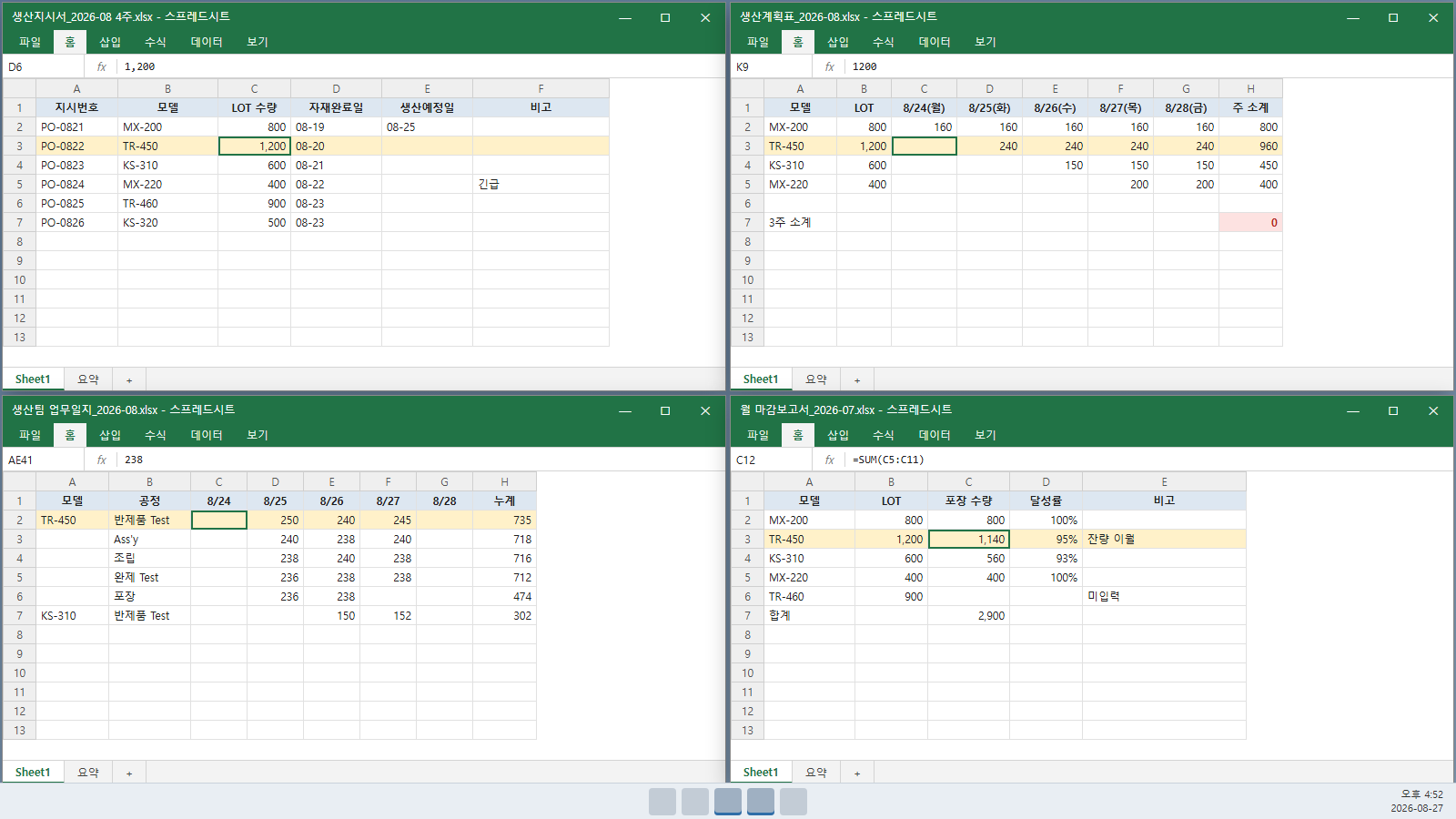
그런데 실습 자료를 함께 열어 보니 먼저 풀어야 할 질문이 있었습니다.
네 파일의 숫자가 왜 서로 다른가였습니다.
그래서 이번 프로젝트는 대신 적어 주는 것보다, 차이를 설명할 수 있을 때만 다음 단계로 넘어가게 하는 데서 출발했습니다.
🔁 붙여넣을 표가 아니라 원본 파일에 직접 기입하도록 바꿨습니다
처음에는 계획표에 붙여넣을 표를 만들어 주는 방식을 검토했지만,
담당자가 다시 옮겨 적는 단계가 남는다는 점을 확인하고 원본 양식에 직접 기입하는 방식으로 바꿨습니다.
일별 실적 입력은 담당자만 할 수 있는 일이어서,
그 앞의 주간 처리와 그 뒤의 월말 처리를 두 개의 자동화로 나눴습니다.
주간·월말 처리 흐름
생산지시서 등록
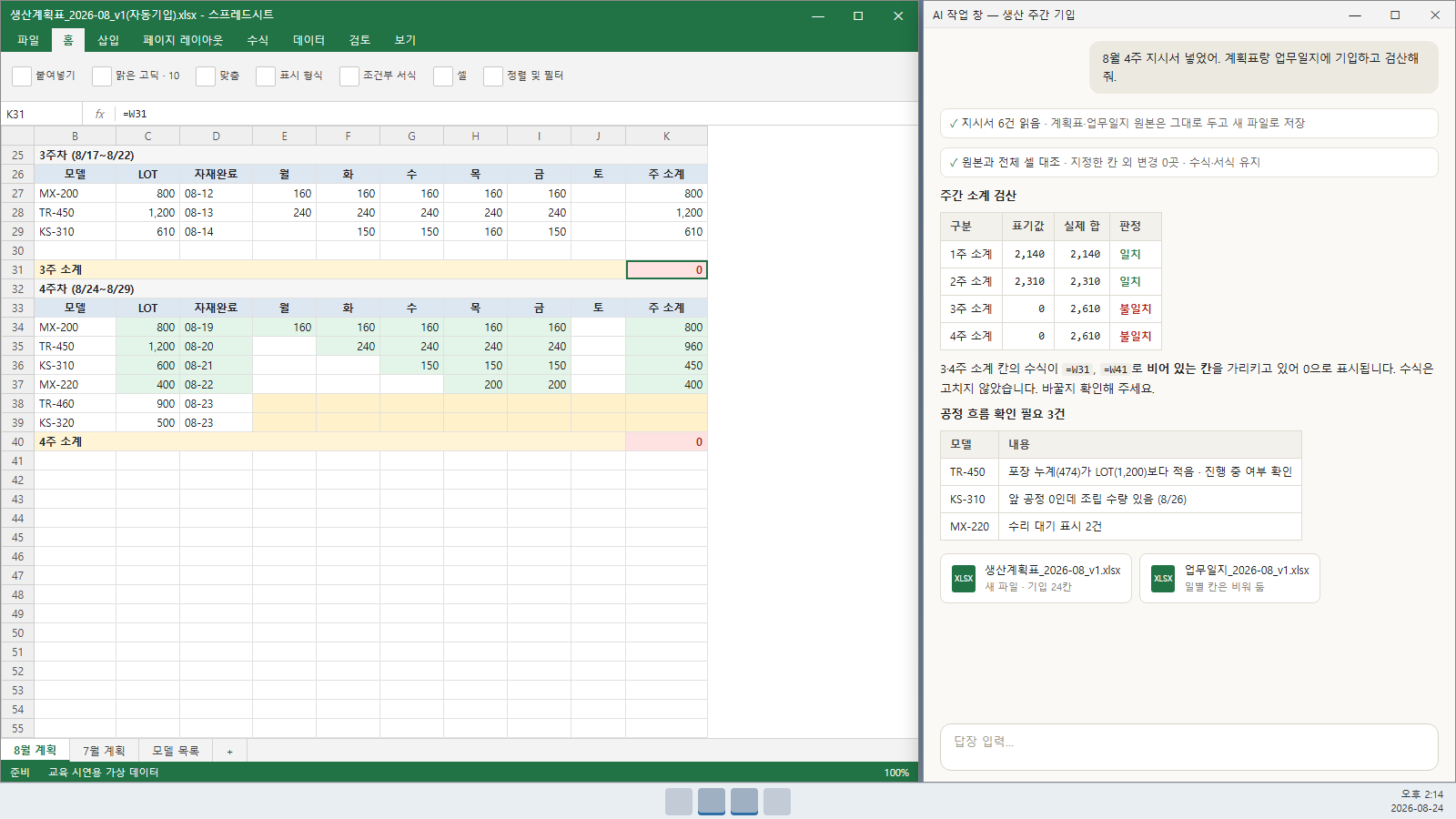
생산계획표와 업무일지의 원본 양식에 모델·수량 기입
원본과 비교해 지정한 칸 외에 바뀐 곳이 없는지 확인
주간 소계 검산과 수식 확인
공정 흐름 이상 건 표시
담당자 일별 실적 입력
업무일지와 마감보고서의 차이 단계별 검산
차이가 설명된 경우에만 월 마감보고서 생성 후 재검산
결과는 항상 새 파일로 저장하고 원본은 그대로 둡니다.
지정한 칸 외에 바뀐 곳이 있으면 결과물을 쓰지 않도록 했습니다.
🔎 공정 흐름과 월말 차이를 담당자가 먼저 확인합니다
주간 처리 결과에는 소계 검산과 함께 앞 공정이 0인데 뒤 공정에 수량이 있는 건
포장 수량이 LOT보다 적은 건
수리 대기 건 등을 표시했습니다.
담당자는 표시된 건만 실제 현장 상황과 대조하면 됩니다.
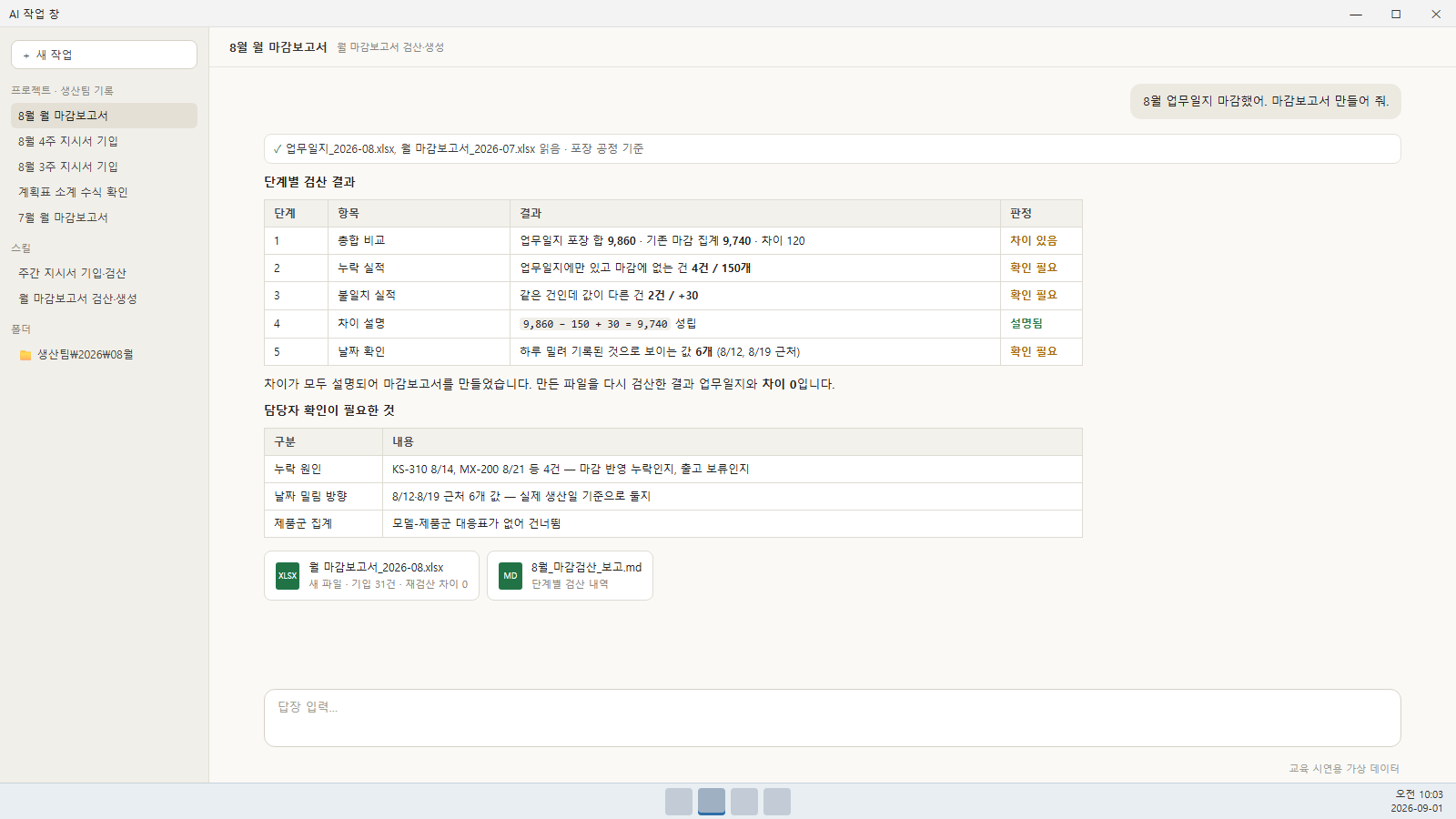
월말에는 업무일지와 마감보고서의 총합을 비교한 뒤
누락된 실적, 값이 다른 실적, 날짜가 밀린 실적을 차례로 찾습니다.
업무일지 합계에서 누락분을 빼고 초과분을 더했을 때 마감보고서 합계와 맞아야 다음 단계로 넘어가며, 맞지 않으면 파일을 만들지 않습니다.
만든 마감보고서는 다시 검산해 차이가 없는지 확인합니다.
실제 업무에서의 흐름 변화
[ 기존 방식 ]지시서 접수 → 계획표 수기 작성 → 업무일지 수기 작성 → 마감보고서로 수기 전기 → 눈으로 합계 확인
[ 개선한 흐름 ]
지시서 등록 → 계획표·업무일지 자동 기입과 소계·공정 검산 → 담당자 일별 실적 입력 → 단계별 차이 검산 → 마감보고서 생성·재검산
계획 배치 규칙, 일별 실적, 누락 원인과 날짜 밀림 방향, 누계 반영 여부는 담당자가 판단합니다.
ERP 등록은 직접 연결할 수단이 없어 업로드용 엑셀 서식으로 넘기는 방향을 남겼고, 계획표 배포도 안내 문안까지만 만들고 발송은 담당자가 합니다.
☺️✨ 규칙을 채워 가며 다음 달에도 사용
배치 규칙과 공정 이상 판정 기준, 모델별 제품군 대응표는 담당자가 직접 채워 넣도록 비워 두었습니다.
대응표가 없으면 제품군 집계는 건너뛰고, 결과가 틀렸던 사례는 한 줄씩 기록해 다음 처리에 참고하도록 했습니다.
생산 기록 자동화의 핵심은 옮겨 적기를 줄이는 것만이 아니라,
파일 사이의 차이를 끝까지 설명할 수 있을 때만 다음 단계로 넘어가게 하는 데 있습니다.