> AX 사례 · IT·서비스
전산팀 월간 실적보고의 숫자 정의·근거 대조 기준 정리
조회만 자동으로 돌리면 될 줄 알았던 실적보고, '처리'의 뜻부터 정해야 했습니다.
01 · BACKGROUND
배경
전산팀은 매월 말 한 달간 처리한 요청 내역을 사내 시스템에서 조회해 엑셀로 내려받고, 이를 바탕으로 사내 월간 실적보고 발표용 PPT를 만듭니다.
02 · PROBLEM
핵심 문제
매달 같은 조회문을 손으로 실행해 엑셀을 만들고 AI에 올려 PPT를 받는 과정이 반복되며, 완성된 PPT의 숫자·문장이 원본 자료와 맞는지 따로 확인하는 단계가 없었습니다.
03 · CAUSES
구조적 원인
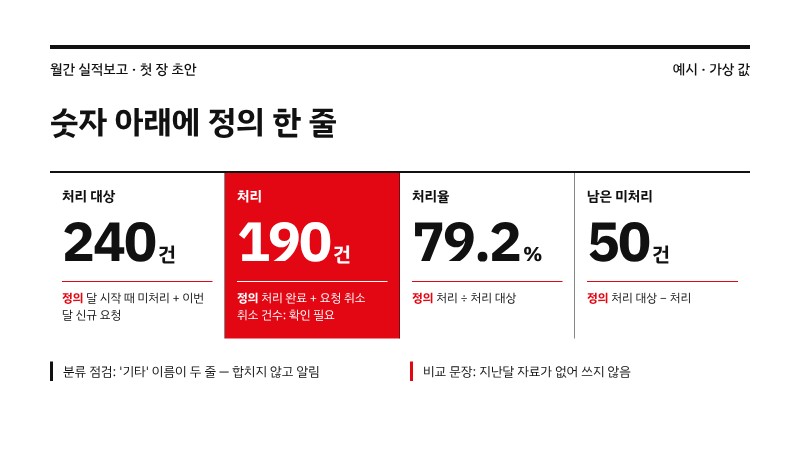
- 01조회문은 처리 완료와 요청 취소를 함께 '처리'로 세는데, 보고서에는 '처리 완료'로만 표기되어 숫자의 정의가 드러나지 않았습니다.
- 02시스템 분류에 이름이 같은 줄과 보이지 않는 글자가 붙은 이름이 섞여 있어, 이름으로 묶으면 같은 분류가 갈라질 수 있었습니다.
- 03AI가 만든 PPT에 받은 자료로는 근거를 찾을 수 없는 비교 문장이 들어가도 걸러낼 확인 단계가 없었습니다.
- 04사내 시스템에 AI를 직접 연결할 수 없어, 자동화 범위를 '내려받은 파일 이후'로 정해야 했습니다.
04 · SOLUTION
해결 과정
아래 사례는 실제 참가자의 업무를 적용한 프로젝트 결과를 바탕으로 합니다.
단, 업무 데이터 등의 보안을 위하여 이미지는 AI를 활용하여 제작하였습니다.
조회만 자동으로 돌리면 끝날 줄 알았다
전산팀은 매달 말, 한 달 동안 처리한 요청을 모아 사내 실적보고 발표 자료를 만듭니다.
순서는 늘 같습니다.
처리 내역을 사내 시스템에 올리고, 데이터베이스(사내 시스템의 자료가 쌓이는 저장소)에서 같은 조회문을 돌려 엑셀로 내려받습니다.
조회문은 데이터를 꺼내는 명령문으로, 흔히 '쿼리'라고 부릅니다.
그 엑셀을 Claude에 올려 발표용 PPT를 받습니다.
사전 설문에 적힌 바람은 분명했습니다.
"파일 생성은 지금도 도움을 받고 있으나, 근원적으로는 테이블 데이터를 직접 정해진 쿼리로 데이터를 추출해서 ppt파일로 생성하고싶음."
저희도 처음엔 매달 손으로 돌리는 조회를 자동으로 이어 붙이면 되는 일이라고 봤습니다.
그런데 완성된 7월 PPT를 원본 엑셀과 한 줄씩 맞대 보니, 자동화보다 먼저 정할 것이 있었습니다.
172건 | 2줄 | 1문장 |
|---|---|---|
7월 '처리' 건수 | 시스템별 표에서 | 받은 자료에서 |
저희가 7월 자료로 먼저 맞대 본 순서
함께 받은 자료는 세 가지였습니다.
조회문 예시 한 편, 7월 처리 내역 엑셀(시스템별·부서별·처리내역 세 시트), 그리고 실제 발표에 쓴 7월 실적보고 PPT입니다.
넣은 것 — 세 파일을 그대로 넣었습니다. 사내 시스템에는 Claude가 직접 들어갈 수 없으니, 내려받은 파일을 넣는 방식이 출발점입니다.
요청 — PPT에 적힌 숫자와 문장마다 엑셀의 어느 시트, 어느 칸에서 왔는지 짚어 달라고 했습니다. 근거를 못 찾은 줄은 고치지 말고 따로 모아 달라고 했습니다.
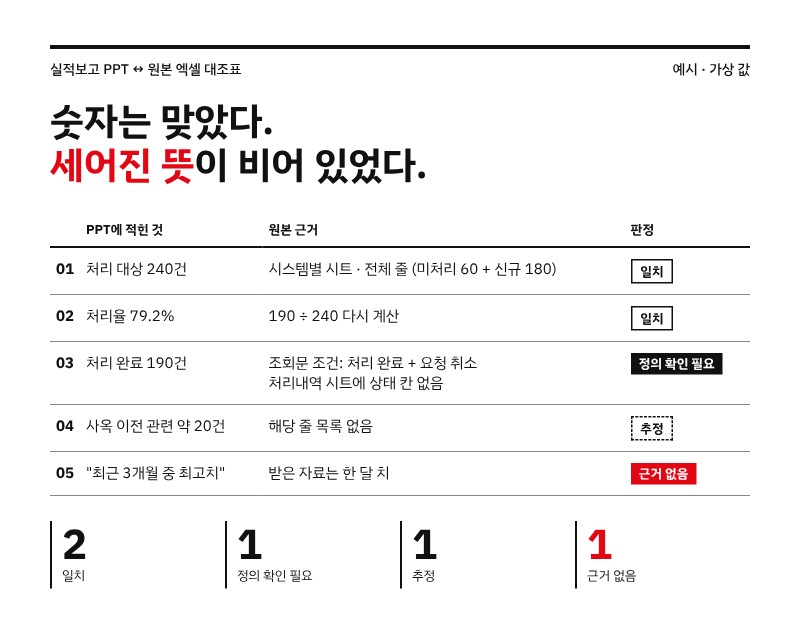
나온 것 — 숫자·문장별 대조표가 나왔습니다. 처리 대상, 처리 건수, 처리율, 남은 미처리 건수는 엑셀과 맞았습니다. 그 밖에 '정의 확인 필요', '추정', '근거 없음'으로 따로 모인 줄이 있었습니다.
확인 — 처리율은 처리 건수를 '시작 때 미처리 + 신규 요청'으로 나눠 다시 계산했습니다. 처리내역 시트의 줄 수도 처리 건수와 같은지 셌습니다.
계산은 모두 맞았습니다.
걸린 곳은 계산이 아니라, 숫자가 무엇을 세었는지였습니다.
'처리 완료'에는 '요청 취소'도 들어 있다
조회문 예시에는 주석이 한 줄 달려 있었습니다.
"'완료' 기준 : 처리완료(4), 요청취소(5)"
조회문은 처리를 끝낸 건과, 요청한 쪽이 취소한 건을 똑같이 '처리'로 셉니다.
팀 안에서는 오래 써 온 기준이라 문제가 되지 않습니다.
그런데 PPT 첫 장에는 이 숫자가 '처리 완료'라는 이름으로 크게 적혀 있었습니다.
내려받은 처리내역 시트에는 상태를 나타내는 칸이 없어서, 그중 취소가 몇 건인지는 자료만으로 알 수 없습니다.
숫자마다 무엇을 세었는지 한 줄 정의를 붙이고, 그 정의는 매달 같은 문장으로 쓴다.
과정 셋째 날 만드는 '용어 사전'이 이 자리입니다.
처리, 미처리, 처리율, 외부 요청 같은 말을 조회문의 조건과 짝지어 적어 둡니다.
같은 이름의 분류가 두 줄
시스템별 시트에는 '기타'가 두 줄 있었습니다.
하나에는 건수가 들어 있고, 다른 하나는 모두 0입니다.
이름이 같아 보이는데 따로 세어지는 분류도 있었습니다.
'네트워크/서버' 뒤에 눈에 보이지 않는 글자가 하나 붙어 있었습니다.
사람이 표를 볼 때는 아무 차이가 없습니다.
하지만 프로그램이 이름으로 묶으면, 다음 달에는 같은 분류가 두 칸으로 갈라져 나올 수 있습니다.
과정 둘째 날에는 일부러 비거나 어긋난 자료를 넣고, AI가 그럴듯하게 합치는지 멈추고 알리는지를 시험합니다.
이 업무에서는 '이름이 같은데 다른 분류'가 그 시험 문제입니다.
문장은 숫자보다 앞서 나간다
PPT 첫 장의 처리율 옆에는 "최근 3개월 중 최고치"라고 적혀 있었습니다.
받은 자료는 7월 한 달 치뿐이라, 이 문장의 근거는 어디에도 없었습니다.
사옥 이전 관련 처리를 "약 20여 건"으로 적은 줄도 있었습니다.
어느 줄을 사옥 이전으로 봤는지 목록이 없으면, 다음 달 같은 질문에 답할 수 없습니다.
그래서 키트에 넣어 둔 검증 지시문을 PPT 만들기 바로 뒤에 붙였습니다.
"방금 만든 초안의 각 줄이 원본 어디에 근거하는지 하나씩 짚어 줘. 원본에서 근거를 찾지 못한 줄은 따로 모아서 '근거 없음'으로 표시해 줘."
Claude에게 맡기기 전에 정한 네 가지
내려받은 파일이 입력 — 사내 시스템 직접 연결 대신, 매달 같은 조회문으로 내려받은 엑셀을 정해진 폴더에 넣습니다.
숫자 정의표를 먼저 둔다 — 처리·미처리·처리율·외부 요청을 조회문의 조건과 함께 한 줄씩 적습니다.
분류 이름은 코드로 맞춘다 — 이름이 같은 줄, 보이지 않는 글자가 붙은 줄은 합치지 말고 먼저 알립니다.
비교 문장은 근거가 있을 때만 — 지난달·최근 몇 달과 비교하는 문장은 그 달 자료가 함께 들어왔을 때만 씁니다.
Claude에게 맡길 일 | 사람이 볼 일 |
|---|---|
시스템별·부서별·요청 방식별 집계 | 매달 같은 조회문으로 파일 내려받기 |
숫자마다 정의 한 줄 붙이기 | 취소 건 비중 등 정의 확인 |
이름이 겹치는 분류 찾아 알리기 | 분류를 합칠지 나눌지 결정 |
PPT 초안과 근거 대조표 만들기 | '근거 없음' 문장 지우거나 자료 보충 |
다음 달 말 실적보고를 만들 때
단계 | 교육 전 | 교육 뒤 |
|---|---|---|
자료 준비 | 조회 프로그램에서 매번 손으로 실행 | 같은 조회문 결과를 정해진 폴더에 넣기 |
집계 | 엑셀을 올려 PPT 생성 요청 | 숫자 정의표를 붙여 집계 |
분류 점검 | 눈으로 보고 넘어감 | 겹치는 이름을 먼저 알림 |
문장 검증 | 매끄러우면 그대로 발표 | 근거 대조표로 문장 확인 |
조회문과 PPT 양식은 그대로입니다.
바뀌는 건 PPT가 나오기 전과 나온 뒤에 한 번씩 서는 확인 지점입니다.
정의가 같아야 열두 달이 이어진다
실적보고 숫자는 한 달만 읽히고 끝나지 않습니다.
달마다 '처리'의 뜻이 조금씩 달라지면, 연말에 열두 장을 나란히 놓았을 때 추세처럼 보이는 것이 실은 기준의 변화일 수 있습니다.
매달 같은 뜻으로 세어진 숫자만 한 해의 흐름이 됩니다. 지난달 실적보고 PPT와 그 달 처리 내역 파일을 가져오시면, 숫자 정의표와 근거 대조표부터 함께 맞춰 봅니다.
본 프로젝트는 솔트룩스x헬로월드랩스의 공동 개발 및 운영 교육 과정을 통해 진행되었습니다.
05 · RESULTS
성과
핵심 성과 지표
매달 조회·업로드 반복 → 근거 달린 보고 초안