> AX 사례 · 경영지원
해외전표 스캔본 정보 추출과 월별 누락 확인 표 만들기
PDF 제목만 바꾸면 될 줄 알았던 해외전표, 빈 달을 찾는 게 먼저였습니다.
01 · BACKGROUND
배경
재무관리팀은 매월 또는 두 달에 한 번 해외전표 스캔본(PDF)을 열어 전표번호를 확인하고, 정해진 형식으로 파일 제목을 바꾼 뒤 연도·월·지역을 엑셀에 적어 월간 실적보고 기초자료를 만듭니다.
02 · PROBLEM
핵심 문제
TOAD로 같은 조회를 반복해 자료를 뽑고, 스캔본 PDF를 하나씩 열어 제목을 바꾸고 엑셀에 손으로 옮겨 적은 뒤, 1년치 자료에서 빠진 달이 있는지 일일이 대조해야 했습니다.
03 · CAUSES
구조적 원인
- 01업무의 목적은 1~12월 중 빠진 달을 찾는 것인데, 빈 달은 표를 다 채운 뒤에야 보이는 구조였습니다.
- 02스캔본은 종이를 찍은 그림이라 전표번호·월·지역을 사람이 눈으로 읽어 옮겨야 했습니다.
- 03흐리게 찍혀 읽기 어려운 값을 어떻게 처리할지 정한 기준이 없어, 추측으로 채울 위험이 있었습니다.
- 04파일 제목 변경과 엑셀 기록이 따로 이뤄져, 두 곳의 값이 맞는지 다시 대조해야 했습니다.
04 · SOLUTION
해결 과정
아래 사례는 실제 참가자의 업무를 적용한 프로젝트 결과를 바탕으로 합니다.
단, 업무 데이터 등의 보안을 위하여 이미지는 AI를 활용하여 제작하였습니다.
제목만 바꿔 주면 끝날 줄 알았다
재무관리팀은 매달, 또는 두 달에 한 번 해외전표를 정리합니다.
전표는 돈이 들고 난 기록을 적은 회계 서류입니다. 해외 대리점이 보낸 운임 입금 같은 거래가 여기에 남습니다.
해외전표는 종이를 스캔한 PDF로 쌓입니다.
이 스캔본을 열어 전표번호를 보고, 파일 제목을 바꾸고, 엑셀에 연도·월·지역을 적는 일이 반복됩니다.
사전 설문에 적힌 순서는 이랬습니다.
스캔본 PDF 열기
전표번호 확인
PDF 제목을 '7월 / A지역 / 7월 해외운임입금' 형식으로 바꾸기
연도·지역을 엑셀에 손으로 적기
1~12월 중 빠진 달이 있는지 대조
저희도 처음엔 PDF를 읽어 제목을 자동으로 바꿔 주면 되는 일이라고 봤습니다.
그런데 순서를 하나씩 짚어 보니, 마지막 줄이 이 업무의 목적이었습니다.
정작 어려운 건 '없는 달'을 찾는 일
제목을 바꾸고 엑셀에 적는 건 결국 한 가지를 보기 위해서입니다.
1년 열두 달 중 어느 달 전표가 비어 있는지입니다.
설문에는 이 대조를 일일이 한다고 적혀 있었습니다.
"1년치 자료의 월별 누락 여부를 일일이 대조"
있는 파일은 열어 보면 됩니다. 없는 파일은 열어 볼 수가 없습니다.
그래서 빈 달은 표를 다 채운 뒤에야 보입니다.
목표를 '제목 바꾸기'에서 '빈 달 목록 만들기'로 옮겼다.
스캔본에서 읽을 값과 멈출 자리
먼저 스캔본 한 장에서 무엇을 뽑을지 정했습니다.
전표번호, 연도, 월, 지역 네 가지입니다.
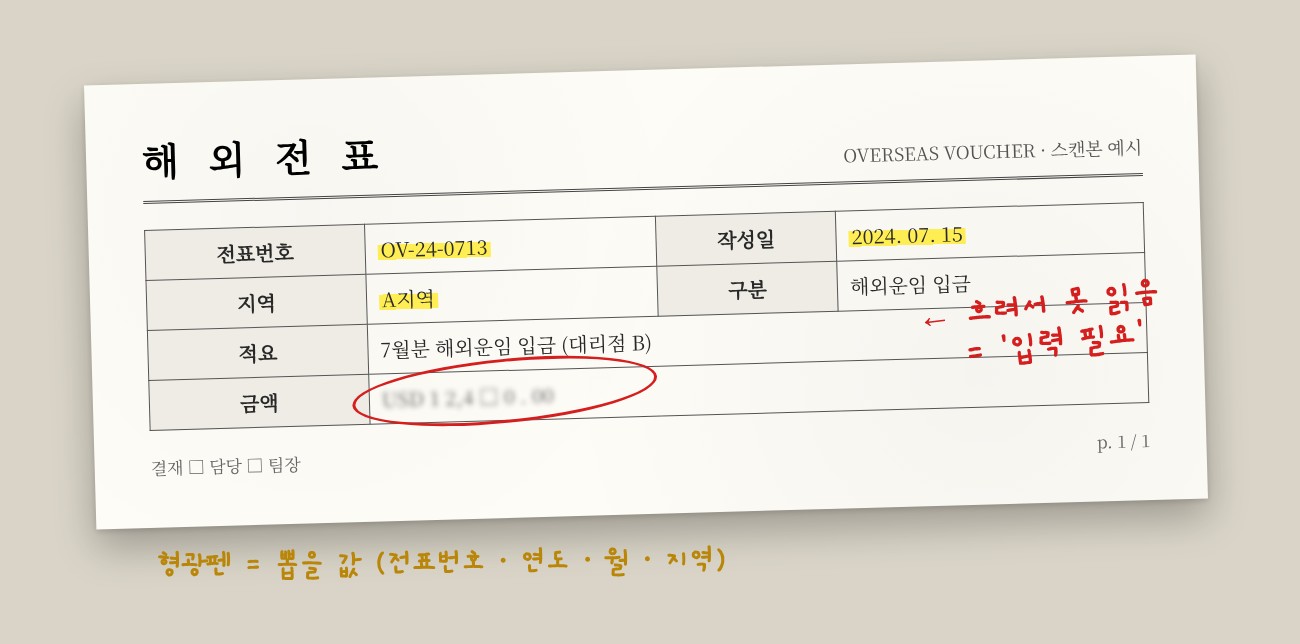
스캔본은 종이를 찍은 그림이라, 번지거나 기울어 글자가 흐린 장이 섞이기 마련입니다.
이때 비슷해 보이는 값으로 채우면, 틀린 줄이 맞는 줄처럼 표에 섞입니다.
그래서 설문에 미리 적어 둔 지시문을 그대로 씁니다.
"필수값이 빈 칸이면 계산하지 말고 '입력 필요'라고 표시해 줘."
과정 둘째 날에는 일부러 값이 빠진 자료를 넣고, Claude가 빈칸을 지어내는지 멈추는지를 시험합니다.
이 업무에서는 그 시험이 곧 실제 상황입니다.
Claude에게 맡기는 순서
사내 MIS(경영정보시스템)와 TOAD(데이터베이스에서 자료를 뽑는 조회 프로그램)는 Claude와 바로 연결하지 않습니다.
조회 결과를 엑셀로 내려받아 폴더에 넣는 것으로 충분합니다.
넣은 것 — TOAD에서 내려받은 엑셀 한 개, 해당 기간 스캔본 PDF 폴더 한 개.
요청 — 장마다 전표번호·연도·월·지역을 뽑고, 근거가 된 파일 이름을 옆에 적기. 못 읽은 값은 '입력 필요'.
나온 것 — 연도·월·지역·전표번호 집계표 초안, 바꿀 제목 제안 목록, 1~12월 빈 달 표.
확인 — 스캔본 장수와 표의 줄 수가 같은지, '입력 필요' 줄은 원본을 직접 열어 확인.
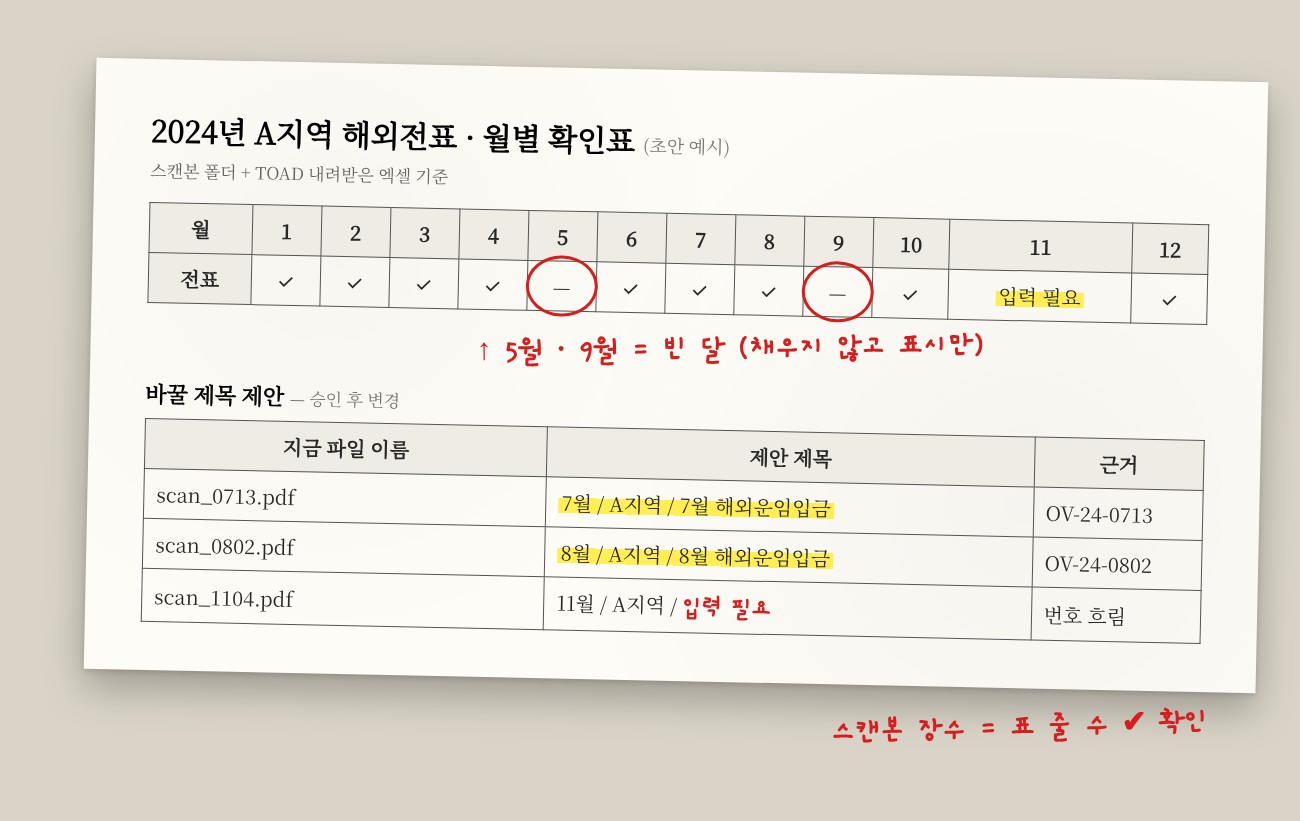
파일 제목은 Claude가 바로 바꾸지 않습니다.
파일 이름과 위치를 바꾸는 일은 승인이 필요한 일로 정해 두었기 때문입니다.
제안 목록을 보고 맞다고 확인한 뒤에 바꿉니다.
금액을 확정하는 일도 처음부터 사람 몫으로 남겼습니다.
Claude에게 맡길 일 | 사람이 볼 일 |
|---|---|
스캔본에서 네 가지 값 읽기 | '입력 필요' 줄 원본 확인 |
정해진 형식의 제목 제안 | 제안 확인 후 실제 이름 변경 |
1~12월 빈 달 표 만들기 | 빈 달이 진짜 누락인지 판단 |
표 줄 수와 스캔본 장수 대조 | 금액 확정 |
다음 정리 때 달라지는 것
단계 | 교육 전 | 교육 뒤 |
|---|---|---|
스캔본 읽기 | PDF를 하나씩 열어 확인 | 네 가지 값이 먼저 추려짐 |
제목 정리 | 파일마다 손으로 이름 변경 | 제안 목록을 보고 한 번에 승인 |
엑셀 기록 | 연도·지역을 손으로 입력 | 근거 파일이 붙은 집계표 초안 |
누락 확인 | 1년치를 일일이 대조 | 빈 달 표로 바로 확인 |
제목 형식도, 엑셀 양식도 그대로입니다.
스캔본 폴더와 내려받은 엑셀만 준비하면 됩니다.
빈칸이 먼저 보이는 표
채워진 칸을 확인하는 일은 금방 끝납니다.
시간이 드는 건 언제나 비어 있는 칸이 왜 비었는지 알아내는 일입니다.
그 칸이 표를 다 만든 뒤가 아니라 맨 처음에 보이면, 대리점에 자료를 다시 요청하는 일도 그만큼 앞당겨집니다.
열두 달 중 비어 있는 달이 먼저 눈에 들어오는 정리, 여러분도 필요하시지 않나요?
본 프로젝트는 솔트룩스x헬로월드랩스의 공동 개발 및 운영 교육 과정을 통해 진행되었습니다.
05 · RESULTS
성과
핵심 성과 지표
하나씩 수기 입력 → 집계표·빈 달 표 초안