> AX 사례 · IT·서비스
신규 PC 개발환경 설치 매뉴얼의 단계별 점검표 정리
매뉴얼대로 설치만 맡기면 될 줄 알았던 개발환경, 어긋난 값부터 맞춰야 했습니다.
01 · BACKGROUND
배경
전산팀은 신입사원 입사나 PC 포맷 때마다 설치 매뉴얼을 보며 자바 실행 도구, 코드 편집기, 화면 개발 도구, 웹 서버 프로그램 등 개발환경을 처음부터 다시 설치하고 시스템이 정상 작동하는지 확인합니다.
02 · PROBLEM
핵심 문제
설치에 시간이 오래 걸리고, 같은 매뉴얼을 보고도 사람마다 설치 성공·실패 결과가 달라 매번 선배의 도움이 필요했습니다.
03 · CAUSES
구조적 원인
- 01같은 프로그램의 설치 위치, 프로젝트 이름, 파일 경로가 매뉴얼 안에서 쪽마다 다르게 적혀 있었습니다.
- 02웹 서버 설정·연결 번호 설정 같은 단계가 글 없이 화면 캡처로만 설명돼 있었습니다.
- 03일부 프로그램은 버전이 정해지지 않아 '그때그때 내려받기'나 '최신으로 업데이트'로 설치돼, 설치 시점마다 버전이 달라졌습니다.
- 04단계마다 설치가 끝났는지 확인하는 기준이 없어, 시스템이 뜨는지로만 성공 여부를 판단했습니다.
04 · SOLUTION
해결 과정
아래 사례는 실제 참가자의 업무를 적용한 프로젝트 결과를 바탕으로 합니다.
단, 업무 데이터 등의 보안을 위하여 이미지는 AI를 활용하여 제작하였습니다.
매뉴얼대로 깔기만 맡기면 될 줄 알았다
전산팀은 신입사원이 들어오거나 PC를 새로 포맷하면, 그 PC에 개발환경을 처음부터 다시 깝니다.
개발환경은 프로그램을 고치고 시험해 보는 데 필요한 도구 묶음입니다.
자바 실행 도구, 코드 편집기, 화면 개발 도구, 웹 서버 프로그램, 보고서 도구까지 열 가지가 넘습니다.
사전 설문에 적힌 어려움은 이랬습니다.
"시간이 오래 걸리고 사람마다 성공, 실패 결과가 다름"
바라는 것도 분명했습니다.
AI가 공용 드라이브에서 설치 파일을 직접 내려받아 설치까지 해 주는 것입니다.
저희도 처음엔 매뉴얼에 적힌 순서를 그대로 실행하게 하면 된다고 봤습니다.
그런데 함께 받은 설치 매뉴얼을 한 줄씩 표로 옮겨 보니, 실행보다 먼저 정할 게 있었습니다.
4개 시스템 | 캡처 66장 | 버전 미지정 2곳 |
|---|---|---|
매뉴얼 한 권에 담긴 | 글 대신 화면 캡처로만 | '최신으로 받기'라고만 |
사람마다 결과가 갈리는 이유가 매뉴얼 안에 있었다
매뉴얼은 공통 설치를 먼저 하고, 시스템마다 추가 설치를 하는 순서로 되어 있습니다.
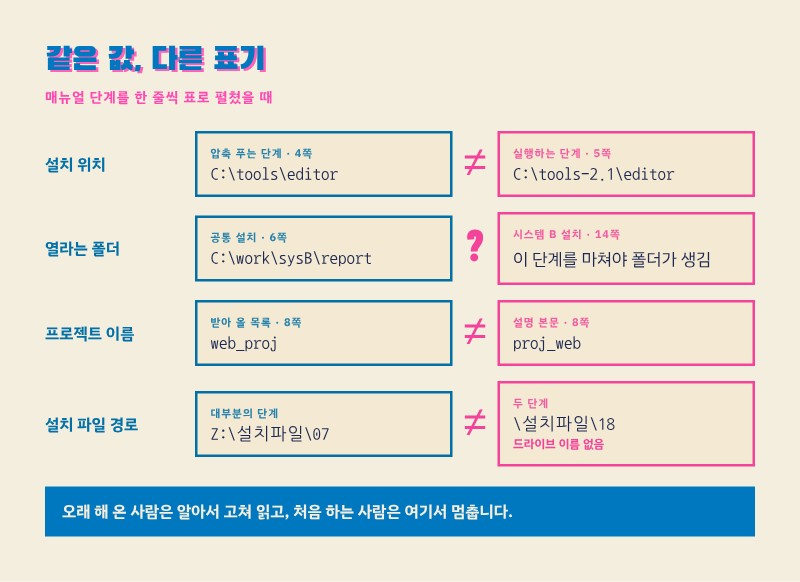
단계를 표로 펼쳐 놓으니 같은 값이 쪽마다 다르게 적힌 곳이 보였습니다.
같은 프로그램, 두 가지 설치 위치 — 압축을 푸는 폴더와, 나중에 그 안의 파일을 실행하라는 경로가 서로 달랐습니다.
아직 없는 폴더를 가리키는 단계 — 공통 설치 단계에서, 뒤쪽 시스템별 설치를 마쳐야 생기는 폴더를 열라고 적혀 있었습니다.
철자가 다른 프로젝트 이름 — 받아 올 소스(프로그램 원본 코드) 목록의 이름 하나가 다른 쪽과 앞뒤 순서가 바뀌어 있었습니다.
드라이브 이름이 빠진 경로 — 설치 파일 위치 두 곳은 어느 드라이브인지가 빠져 있었습니다.
오래 해 온 사람은 이런 줄을 보고도 알아서 맞게 고쳐 씁니다.
처음 하는 사람은 적힌 대로 하다가 멈추고, 멈춘 자리에서 각자 다르게 풉니다.
글로 적히지 않은 단계, 버전이 정해지지 않은 단계
매뉴얼에는 화면 캡처가 66장 들어 있습니다.
웹 서버 설정이나 연결 번호(한 PC 안에서 프로그램끼리 부딪히지 않게 나눠 쓰는 번호) 설정 같은 단계는 메뉴 이름 한 줄 뒤에 캡처만 붙어 있습니다.
AI가 읽을 수 있는 건 글입니다.
캡처에만 있는 값은 사람이 먼저 글로 옮겨 적어야, 다음 단계에서 빠지지 않습니다.
더 조용한 차이도 있었습니다.
대부분의 설치 파일은 공용 드라이브에 버전이 정해진 채 들어 있는데, 두 단계만 달랐습니다.
하나는 외부 사이트에서 그때그때 내려받고, 하나는 설치 뒤 '최신 버전으로 업데이트'하라고 적혀 있었습니다.
작년에 깐 사람과 오늘 까는 사람의 버전이 달라지는 자리입니다.
둘째 날 과정에서 정상·누락·이상 자료를 일부러 넣어 보는 이유가 이것입니다.
실행을 맡기기 전에, 매뉴얼을 '단계·버전·위치·확인 방법'이 한 줄씩 있는 점검표로 먼저 바꾼다.
저희가 매뉴얼 사본으로 돌려 본 순서
매뉴얼에는 서버 접속 정보처럼 AI에 그대로 넘기면 안 되는 칸도 있었습니다.
그래서 그런 칸은 '가림'으로 바꾼 사본을 따로 만들어 썼습니다.
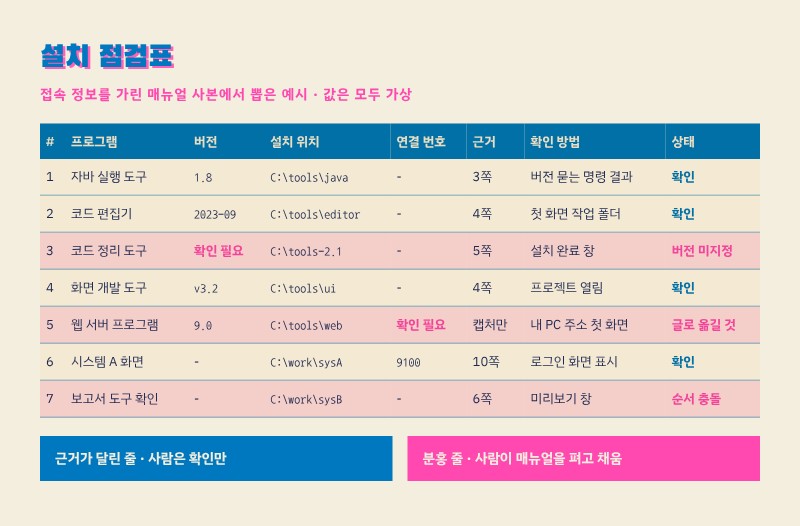
넣은 것 — 접속 정보를 가린 매뉴얼 사본과, 매뉴얼 첫 쪽의 시스템별 구성표를 넣었습니다.
요청 — 키트의 첫 지시문을 그대로 썼습니다. "필요한 항목만 뽑아 표로 정리해 줘. 자료에 없는 값은 지어내지 말고 '확인 필요'로 표시해 줘. 각 줄마다 근거를 달아 줘."
나온 것 — 단계마다 프로그램, 버전, 설치 위치, 연결 번호, 매뉴얼 쪽, 끝났는지 보는 방법이 한 줄씩 적힌 설치 점검표가 나왔습니다. 위의 어긋난 표기는 따로 모인 '충돌 목록'으로 나왔습니다.
확인 — 충돌 목록의 줄마다 어느 값이 맞는지는 사람이 정했습니다. 캡처에만 있던 값은 매뉴얼을 펴고 손으로 옮겨 적었습니다.
점검표의 마지막 칸은 '확인 방법'입니다.
버전을 묻는 명령을 쳐서 나오는 값, 내 PC 주소로 접속했을 때 뜨는 첫 화면처럼, 눈으로 끝났음을 알 수 있는 기준을 적어 둡니다.
설치를 바로 맡기지 않은 이유
바라던 건 내려받기와 설치까지였습니다.
하지만 키트의 신호등에서 PC에 프로그램을 깔고 설정을 바꾸는 일은 되돌리기 어려운 쪽에 있습니다.
어긋난 값이 남은 매뉴얼을 그대로 실행하면, 사람이 하던 실수를 AI가 더 빠르게 되풀이합니다.
그래서 순서를 바꿨습니다. 점검표가 먼저, 실행은 그다음입니다.
Claude에게 맡길 일 | 사람이 볼 일 |
|---|---|
매뉴얼을 단계별 점검표로 옮기기 | 충돌 목록에서 맞는 값 정하기 |
같은 값의 다른 표기 찾아 모으기 | 캡처에만 있는 값 글로 옮기기 |
단계별 확인 방법 정리 | 접속 정보 입력, 실제 설치 실행 |
설치 순서 실행 파일 초안 작성 | 초안 검토 후 실행 승인 |
다음 신입사원 PC를 받는 날
단계 | 교육 전 | 교육 뒤 |
|---|---|---|
준비 | 매뉴얼 파일을 열어 처음부터 읽기 | 설치 점검표 한 장을 옆에 두기 |
설치 | 캡처를 보며 화면을 따라 하기 | 줄마다 버전·위치가 정해진 대로 |
막혔을 때 | 선배에게 묻거나 각자 해결 | 충돌 목록에서 정해 둔 값 확인 |
끝났는지 | 시스템이 뜨면 끝으로 판단 | 단계마다 확인 방법으로 점검 |
공용 드라이브의 설치 파일도, 매뉴얼 원본도 그대로입니다.
달라진 건 그 앞에 놓이는 표 한 장입니다.
다음 업그레이드 때 고칠 곳이 한 줄로 보인다
이 매뉴얼은 시스템을 크게 바꿀 때마다 전체를 다시 써 왔습니다.
점검표가 기준이 되면, 다음 업그레이드 때는 바뀐 프로그램의 줄만 고치면 되고 그 줄을 가리키는 다른 단계도 함께 드러납니다.
새 PC 앞에서 누가 깔아도 같은 결과가 나오는 설치. 지금 쓰시는 설치 매뉴얼 한 부를 가져오시면, 어긋난 값을 모은 충돌 목록부터 뽑아 봅니다.
본 프로젝트는 솔트룩스x헬로월드랩스의 공동 개발 및 운영 교육 과정을 통해 진행되었습니다.
05 · RESULTS
성과
핵심 성과 지표
매뉴얼 보며 손설치 → 설치 점검표·확인 방법