> AX 사례 · 경영지원
CIS 해외 손익 취합과 보고 자동화 설계
옮겨 적기를 맡기기 전에, 숫자마다 어디서 왔는지부터 붙였습니다.
01 · BACKGROUND
배경
기획관리팀은 매달 CIS 8131에서 지역·법인별 손익을 조회해 엑셀로 저장하고, 기존 취합 파일에 옮긴 뒤 그래프와 PPT 보고서를 만듭니다. 일부 지역은 CIS가 아니라 메일로 따로 받아 함께 취합합니다.
02 · PROBLEM
핵심 문제
CIS에서 내려받은 값과 메일로 받은 지역 값을 매달 손으로 기존 엑셀에 옮겨 적고, 그 표로 그래프와 PPT를 다시 만들어야 했습니다.
03 · CAUSES
구조적 원인
- 01CIS 값과 메일 값이 같은 엑셀 칸에 들어가 출처와 기준 시점이 사라짐
- 02CIS 같은 사내 시스템은 AI가 직접 연결되지 않아 자료를 넣는 방식이 정해져 있지 않음
- 03팀 안에서 '취합'을 세 사람이 쓰지만 뜻이 하나로 정해져 있지 않음
- 04결과물에 금액이 들어가 산출과 확정의 경계가 필요함
04 · SOLUTION
해결 과정
아래 사례는 실제 참가자의 업무를 적용한 프로젝트 결과를 바탕으로 합니다.
단, 업무 데이터 등의 보안을 위하여 이미지는 AI를 활용하여 제작하였습니다.
옮겨 적기만 맡기면 끝나는 줄 알았습니다
기획관리팀의 해외 손익 작성은 매달 돌아오는 일입니다.
CIS 8131 화면에서 지역·법인별 손익을 조회하고, 엑셀로 저장해 기존 취합 파일에 옮긴 뒤 그래프와 PPT까지 만듭니다.
4단계 | 2갈래 | 매월 |
|---|---|---|
조회 → 저장 → | CIS에서 오는 숫자와 | 마감 때마다 |
사전 설문에서 AI에게 바라는 일은 한 줄이었습니다.
"CIS에서 자료 추출 및 옮겨 적기"
저희도 처음엔 CIS에서 내려받은 파일을 넣으면, Claude가 기존 엑셀 칸에 맞춰 옮겨 주는 것으로 충분하다고 봤습니다.
그런데 처리 순서를 한 단계씩 짚어 보니, 옮겨 적기보다 앞에 걸리는 문장이 있었습니다.
"일부 지역은 별도로 메일 받아 취합"
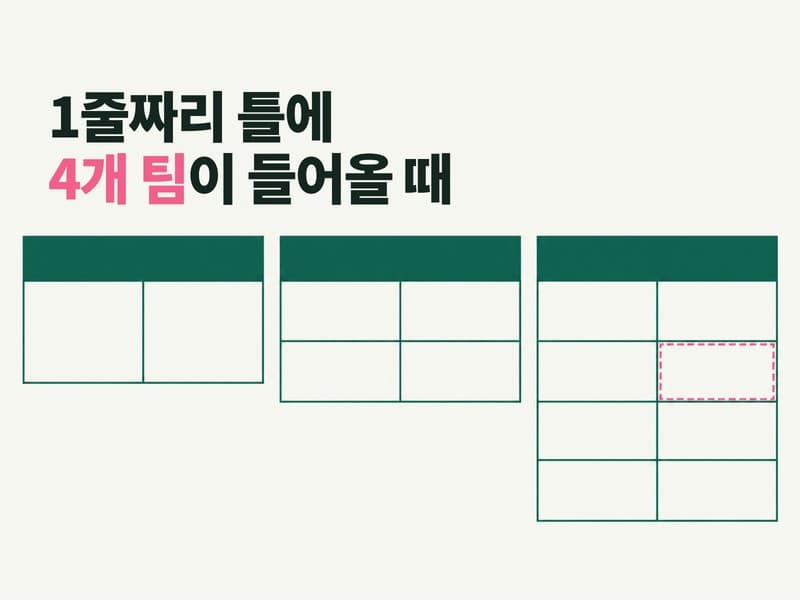
한 엑셀에 두 갈래 숫자가 섞인다
대부분의 지역은 CIS에서 오지만, 몇몇 지역은 메일로 따로 받습니다. 두 숫자는 결국 같은 취합 파일의 같은 줄에 나란히 들어갑니다.
옮기고 나면 어느 칸이 CIS에서 왔고, 어느 칸이 메일에서 왔는지 엑셀만 봐서는 알 수 없습니다.
구분 | CIS 8131에서 오는 값 | 메일로 오는 값 |
|---|---|---|
들어오는 길 | 화면 조회 → 엑셀 저장 | 지역에서 따로 보낸 메일 |
양식 | CIS 화면 구성 그대로 | 보내는 쪽 양식 확인 필요 |
기준 시점 | 조회한 시점의 값 | 어느 마감 기준인지 확인 필요 |
옮긴 뒤 | 기존 엑셀 칸 | 같은 칸에 섞임 |
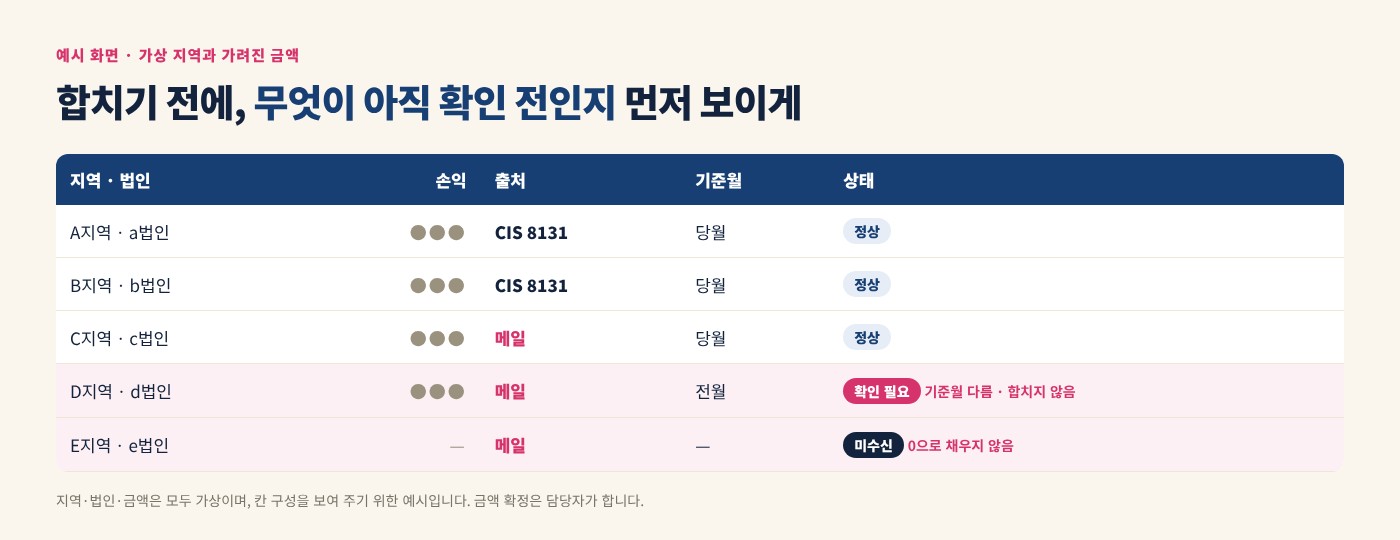
이 상태로 AI에게 옮겨 적기를 맡기면, 메일이 늦게 온 지역의 칸은 지난달 값이 남거나 빈칸으로 넘어가기 쉽습니다. 그래프는 그래도 매끄럽게 그려집니다.
숫자마다 출처와 기준월을 붙여 옮긴다. 출처가 없는 숫자는 그래프에 올리지 않는다.
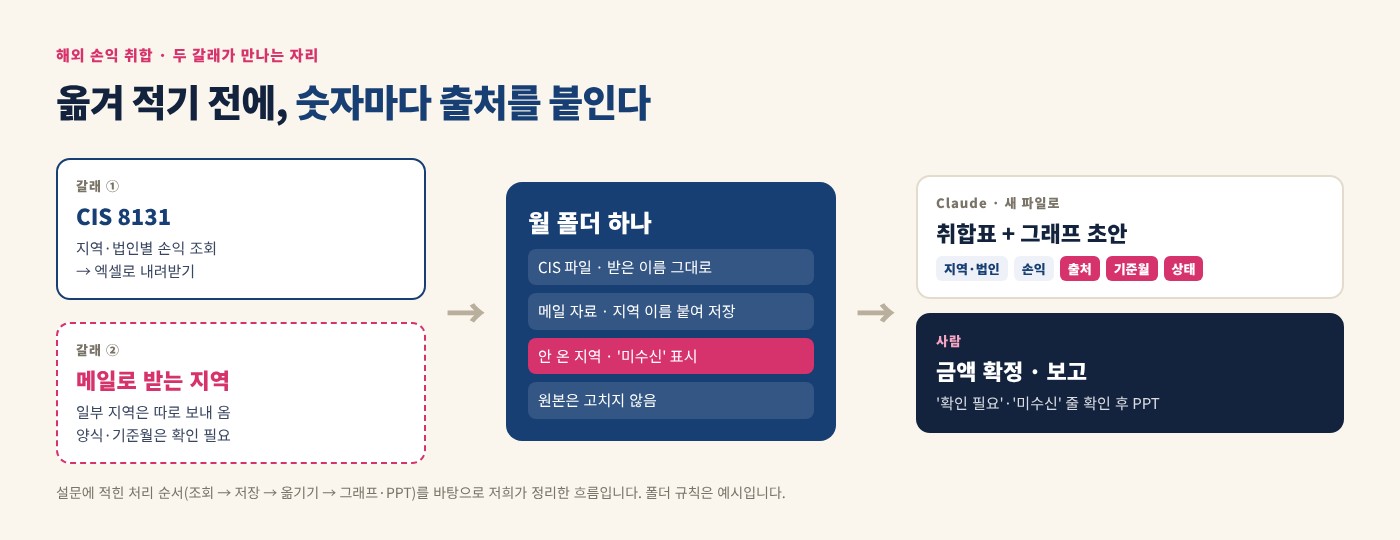
저희가 미리 채워 드린 업무 적용 키트의 예외 처리 지시문에도 이 줄이 들어 있습니다. "기준 시점(주차·월)이 다른 자료는 따로 보여 줘."
CIS는 연결되지 않는다, 그래서 폴더가 입구
CIS 같은 사내 시스템은 Claude가 직접 들어가지 못합니다. 넷째 날 만드는 권한표에서 이 업무에 정말 중요한 칸은 연결 대상이 아니라 '연결이 없을 때의 대체 방법'입니다.
답은 단순합니다. 내려받아 폴더에 넣는 것도 완전한 답입니다. 대신 넣는 방식을 매달 같게 맞춥니다.
월 폴더 하나 — 그달 CIS 파일과 메일 자료를 한곳에
메일 자료는 지역 이름을 붙여 저장 — 파일 이름만 봐도 출처가 보이게
원본은 고치지 않는다 — 결과는 늘 새 파일로
안 온 지역은 빈 파일 대신 '미수신'으로 표시 — 0과 구분되게
결과물 모양부터 한 가지로
'CIS 해외 손익'은 범위가 넓습니다. 둘째 날에는 손잡이 세 개로 이번 주에 시험해 볼 수 있는 크기까지 좁힙니다.
손잡이 | 이 업무에서는 |
|---|---|
대상 하나 | 지역·법인별 월 손익 |
자료 한 벌 | CIS 8131 내려받은 파일 + 메일로 받은 지역 자료 |
결과 한 가지 | 출처·기준월이 붙은 취합표와 그래프 초안 |
PPT는 그다음입니다. 취합표의 숫자가 믿을 만해야 그래프도 PPT도 의미가 있습니다.
'취합'이라는 말을 세 사람이 쓴다
기획관리팀 팀 문서의 용어 칸을 정리해 보니, '취합'을 쓰는 팀원이 셋이었습니다. 해외 손익 작성도 그중 하나입니다.
같은 '취합'이라도 뜻은 갈릴 수 있습니다.
흩어진 자료를 한 파일에 모으기만 하는 것
모은 값을 더해 합계를 내는 것
합계를 검토해 보고용으로 확정하는 것
사람끼리는 대충 통하지만, AI는 지시문에 쓰인 단어만 봅니다.
셋째 날 만드는 용어 사전에 이 업무의 '취합'은 1번과 2번까지라고 적어 두면, 3번은 자연스럽게 사람 몫으로 남습니다.
금액은 산출까지, 확정은 사람
해외 손익은 결과물에 금액이 그대로 들어갑니다. 첫날 신호등으로 나누면 이렇습니다.
해도 됨 | 승인 필요 | 하면 안 됨 |
|---|---|---|
CIS 파일·메일 자료 읽기 | 결과를 팀 공유 폴더에 올리기 | 금액 확정 |
돌린 뒤 점검표 다섯 줄 중 이 업무에서 가장 무거운 건 하나입니다. 금액이 원본과 일치하는가, 합계와 개별 값 각각.
다음 달 마감 날, 바뀌는 순서
단계 | 교육 전 | 교육 뒤 |
|---|---|---|
자료 모으기 | CIS 조회와 메일 확인을 따로 | 월 폴더 하나에 정해진 이름으로 |
옮겨 적기 | 기존 엑셀에 손으로 | Claude가 출처·기준월을 붙여 새 파일로 |
확인 | 그래프를 만들며 눈으로 | '확인 필요'·'미수신' 줄만 직접 확인 |
보고 | 그래프·PPT 작성 | 초안은 AI, 숫자 확정은 사람 |
메일로 오는 지역이 있는 한, 옮겨 적기는 완전히 사라지지 않습니다. 다만 무엇이 아직 안 왔고 무엇이 확인 전인지가 표 위에 먼저 보입니다.
매달 처음부터 다시 하는 일
해외 손익 보고는 매달 같은 화면을 조회하고, 같은 파일에 옮기고, 같은 그래프를 다시 그리는 일입니다.
숫자마다 어디서 왔는지 표시하는 틀을 한 번 만들어 두면, 다음 달부터는 바뀐 숫자만 확인하면 됩니다.
매달 같은 시간을 쓰고 있다면, 그 시간은 한 번만 들이면 됩니다. 지난달 보고 파일과 CIS 화면 저장본을 가져오세요. 그 틀을 같이 만들어 드립니다.
본 프로젝트는 솔트룩스x헬로월드랩스의 공동 개발 및 운영 교육 과정을 통해 진행되었습니다.
05 · RESULTS
성과
핵심 성과 지표
매월 4단계 수작업 → 숫자마다 출처