> AX 사례 · 경영지원
채용 공고문 초안·디자인 자동 생성 설계
다시 할 건 디자인이 아니라, 줄 수에 맞춰 늘어나는 틀이었습니다.
01 · BACKGROUND
배경
기획관리팀은 채용이 생길 때마다 엑셀로 채용 요건을 모아 공고문 초안을 쓰고, 내부 검토 뒤 일러스트레이터로 디자인해 채용 플랫폼과 회사 채용 사이트에 올립니다.
02 · PROBLEM
핵심 문제
공고마다 글 분량이 달라 표·타임라인·글자 크기를 손으로 다시 맞춰야 했고, 회사 소개·복리후생 같은 반복 문구도 지난 디자인 파일에서 매번 옮겨 왔습니다.
03 · CAUSES
구조적 원인
- 01초안 엑셀이 병합 셀로 여러 팀의 업무·자격·근무지를 한 칸에 담음
- 02이전 디자인 틀이 모집 팀 1줄·전형 5단계 기준으로 고정되어 있음
- 03반복 문구가 문서마다 조금씩 달라 기준이 되는 한 벌이 없음
- 04인원처럼 초안에 없는 칸이 디자인본에 이전 값으로 남을 수 있음
04 · SOLUTION
해결 과정
아래 사례는 실제 참가자의 업무를 적용한 프로젝트 결과를 바탕으로 합니다.
단, 업무 데이터 등의 보안을 위하여 이미지는 AI를 활용하여 제작하였습니다.
디자인을 다시 하는 게 아니라, 칸이 늘어나는 것이었다
채용이 생길 때마다 기획관리팀은 공고문을 새로 만듭니다. 엑셀로 채용 요건을 모으고, 초안을 쓰고, 검토를 거쳐 일러스트레이터로 디자인한 뒤 채용 사이트에 올립니다.
사전 설문에서 가장 번거롭다고 적은 건 디자인 자체가 아니었습니다.
"텍스트 분량에 따라 디자인을 조정하는 과정이 번거로움"
저희는 함께 받은 두 파일, 이전 공고의 디자인본과 이번 공고의 초안 엑셀을 나란히 놓았습니다. '분량이 달라진다'는 게 실제로 어느 칸에서 벌어지는지 보고 싶었습니다.
1 → 4 | 5 → 6 | '0' |
|---|---|---|
모집요강 표에 | 전형절차 | 이전 디자인본 |
1줄짜리 표에 4개 팀이 들어온다
이전 디자인본의 모집요강 표는 디지털이노베이션팀 한 줄이었습니다. 이번 초안 엑셀에는 해외영업·일본영업·장비운영·디지털이노베이션 네 팀이 들어 있습니다.
그런데 초안 엑셀을 칸 단위로 읽어 보니, 네 팀이 각자 칸을 가진 게 아니었습니다.
주요업무 — 해외영업팀과 일본영업팀이 병합된 한 칸을 같이 씁니다.
자격요건 — 위 세 팀이 한 칸을 같이 씁니다.
근무지 — 네 팀 모두 '서울 본사' 한 칸입니다.
병합 셀을 사람은 한눈에 읽지만, 칸마다 값을 꺼내면 일본영업팀의 주요업무와 장비운영팀의 자격요건은 빈칸으로 나옵니다.
이대로 레이아웃을 자동으로 만들면 두 팀의 칸이 비어 나갈 수 있습니다.
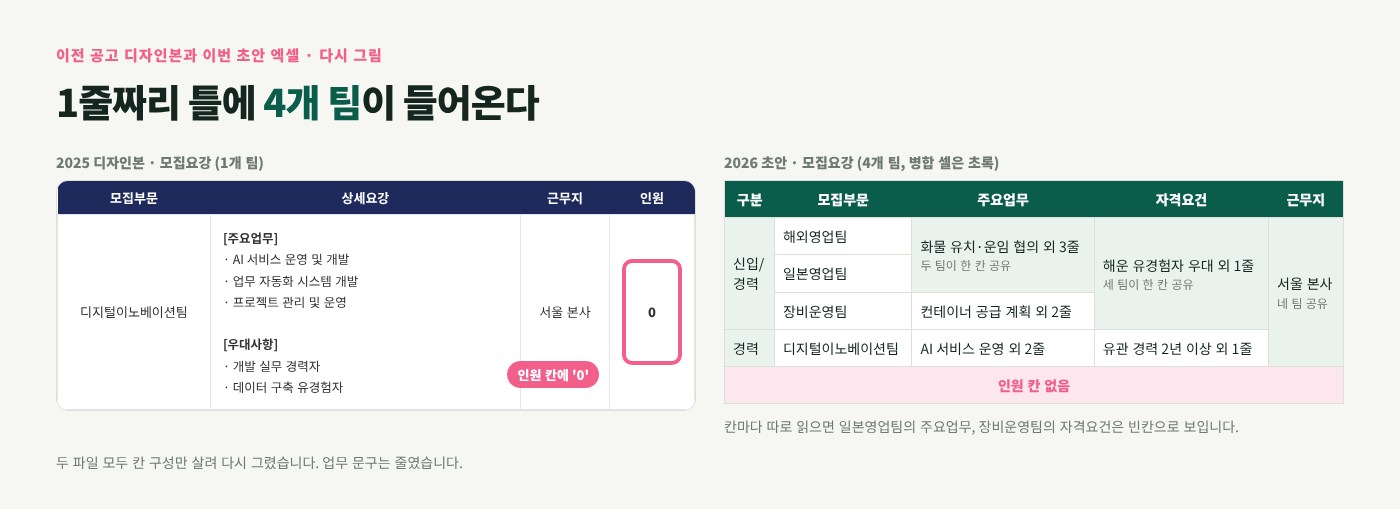
디자인본에서 하나 더 걸렸습니다. 모집요강 맨 오른쪽 인원 칸에 '0'이 그대로 적혀 있었습니다. 초안 엑셀에는 인원 칸이 아예 없습니다.
초안에 없는 값은 채우지 않는다. 인원처럼 비어 있는 칸은 '확인 필요'로 표시하고 멈춘다.
늘 같은 문구와 공고마다 바뀌는 칸
설문에는 "반복 문구(회사 소개, 지원방법 등)도 자동 완성"하고 싶다는 바람도 있었습니다. 그래서 두 파일을 섹션별로 비교해 무엇이 고정이고 무엇이 바뀌는지 나눠 봤습니다.
섹션 | 이전 디자인본 | 이번 초안 | 구분 |
|---|---|---|---|
회사 소개 한 줄 | 있음 | 같은 문장 | 고정 |
지원자격 | 5줄 | 3줄 (2줄 빠짐) | 확인 필요 |
주요 복리후생 | 4줄 | 섹션 없음 | 고정 문구로 보관 |
접수기간 | 지난 공고 날짜 | 새 날짜 | 매번 바뀜 |
전형절차 | 5단계 | 6단계 (인성검사 추가) | 매번 바뀜 |
빠진 두 줄이 이번엔 정말 빼는 건지, 초안에 옮기다 빠진 건지는 파일만으로 알 수 없습니다.
작은 차이도 있었습니다. 접수 주소가 디자인본은 http, 초안은 https로 적혀 있었습니다.
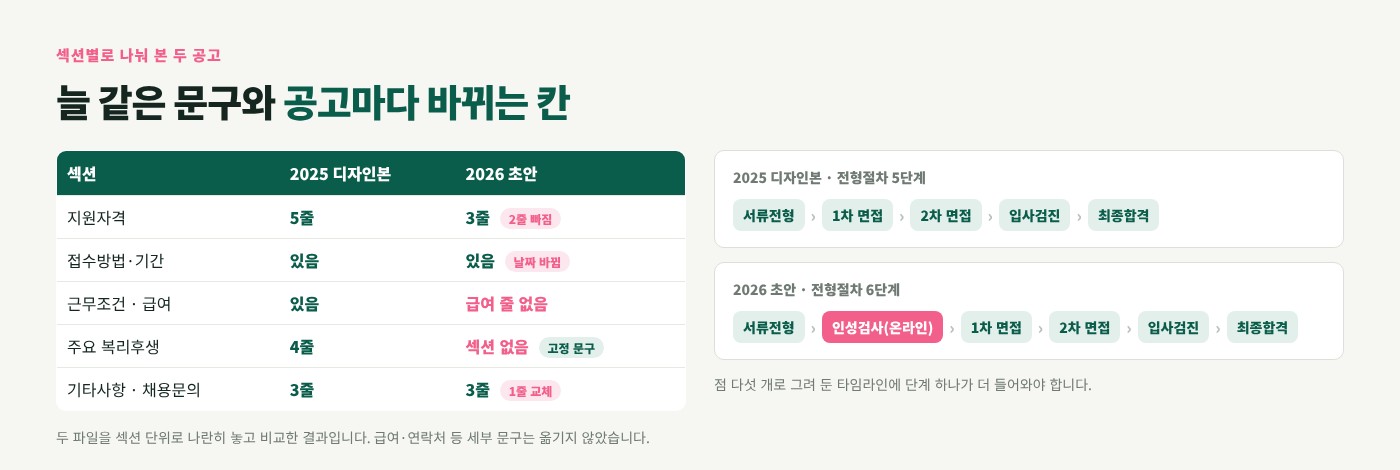
전형절차는 디자인본에서 점 다섯 개짜리 타임라인으로 그려져 있습니다.
이번엔 인성검사(온라인)가 들어와 점이 여섯 개가 되어야 합니다. 설문에 적힌 '분량에 따른 조정'이 바로 이런 자리입니다.
Claude에게 맡기기 전에 정한 네 가지
병합 셀은 풀어서 읽는다. 같은 칸을 쓰는 팀마다 내용을 복사해 넣고, 어느 팀이 공유했는지 표시합니다.
고정 문구는 한 벌만 둔다. 회사 소개·복리후생·기타사항·접수 주소를 Project 폴더의 문구집 한 파일로 정리합니다.
매번 바뀌는 칸은 초안에서만 가져온다. 팀·업무·자격·기간·전형절차. 초안에 없으면 이전 공고에서 끌어오지 않고 '확인 필요'로 남깁니다.
틀은 줄 수에 맞춰 늘어나게 만든다. 모집요강 1~4줄, 전형절차 5~6단계를 미리 시험해 두고, 글자 크기는 정해 둔 최소 크기 아래로 내려가지 않게 합니다.
넷째 날에는 반복 구간을 Skill 레시피로 굳힙니다. 이 업무라면 '초안 엑셀 + 문구집 → 공고문 이미지 초안'이 한 장의 레시피가 됩니다.
문구집과 로고는 셋째 날 만드는 Project 폴더에 들어갑니다.
Claude에게 맡길 일 | 사람이 볼 일 |
|---|---|
초안 엑셀 병합 셀 풀기, 팀별 표 만들기 | 공유 칸이 맞는지 확인 |
고정 문구 채워 넣고 이전 공고와 차이 표시 | 빠진 줄을 넣을지 결정 |
줄 수에 맞춘 레이아웃 초안·이미지 출력 | 인원·날짜·요일 최종 확인 |
게시용 문구 초안 | 채용 사이트 업로드 |
함께 받은 이미지 샘플 PDF는 한 장짜리인데 약 200MB였습니다. 그대로 넣기보다 쓸 그림만 가벼운 이미지로 뽑아 폴더에 두는 것도 준비 단계에 넣었습니다.
다음 채용 공고가 잡히면
단계 | 교육 전 | 교육 뒤 |
|---|---|---|
초안 정리 | 엑셀 병합 칸을 보며 옮겨 적기 | Claude가 팀별 표로 풀어서 정리 |
반복 문구 | 지난 디자인 파일에서 복사 | 문구집 한 벌에서 채움 |
레이아웃 | 분량이 바뀔 때마다 손으로 조정 | 줄 수에 맞춰 늘어나는 틀로 초안 |
마무리 | 일러스트레이터 작업 후 업로드 | 초안은 AI, 확인과 게시는 사람 |
공고문의 톤과 회사 로고는 그대로입니다. 바뀌는 건 '이번엔 몇 줄이 들어오나'를 디자인 단계가 아니라 초안 단계에서 먼저 아는 순서입니다.
지원자가 가장 먼저 보는 회사 문서
채용 공고는 회사 밖 사람이 처음 보는 문서입니다. 지난 공고의 숫자 하나가 남아 있으면, 지원자는 그걸 회사의 꼼꼼함으로 읽습니다.
틀은 그대로 두고 바뀌는 칸만 채우게 해 두면, 모집할 때마다 같은 품질의 공고가 나갑니다.
다음 모집 공고가 나가기 전에 틀부터 고정해 두세요. 지난 공고 디자인과 이번 모집 내용만 가져오시면, 칸만 바꿔 끼우는 공고 틀을 같이 만듭니다.
본 프로젝트는 솔트룩스x헬로월드랩스의 공동 개발 및 운영 교육 과정을 통해 진행되었습니다.
05 · RESULTS
성과
핵심 성과 지표
같은 틀, 모집 팀 1개 → 4개